
Пользователи
В разделе Пользователи владелец абонента управляет сотрудниками, которые работают в кабинете: приглашает новых, назначает роли, блокирует доступ и передаёт права владельца.
Как открыть
В меню слева выберите Управление → Пользователи. Раздел виден только пользователю с ролью Владелец Абонента. Остальные роли управлять пользователями не могут, и пункта меню у них нет.
Роли и права
У каждого пользователя абонента одна роль. Роль определяет, какие разделы кабинета он видит и что может менять.
| Роль | Что доступно |
|---|---|
| Владелец Абонента | Все функции кабинета, включая управление пользователями. У партнёра владелец также настраивает Брендинг. Владелец у абонента всегда один. |
| Полный доступ | Все функции кабинета, кроме управления пользователями: подключения, связки, история запусков, финансы, настройки абонента. |
| Только просмотр | Только просмотр подключений, связок и истории запусков. Без финансов, настроек абонента и управления пользователями. |
| Финансы | Просмотр и редактирование финансовой информации и реквизитов: разделы Финансы и Настройки. Подключения, связки и история запусков недоступны. |
При приглашении сотрудника можно назначить роли Полный доступ, Только просмотр и Финансы. Роль Владелец Абонента назначить нельзя, её можно только передать (см. ниже).
У давно созданных учётных записей могут встречаться роли с пометкой «(прежняя роль)». Новым пользователям их назначить нельзя. Чтобы перевести сотрудника на актуальную роль, откройте его карточку и выберите новую роль.
Писать в поддержку и пользоваться чатом поддержки могут пользователи с любой ролью. Подробнее — в статье Обращения в поддержку.
Список пользователей
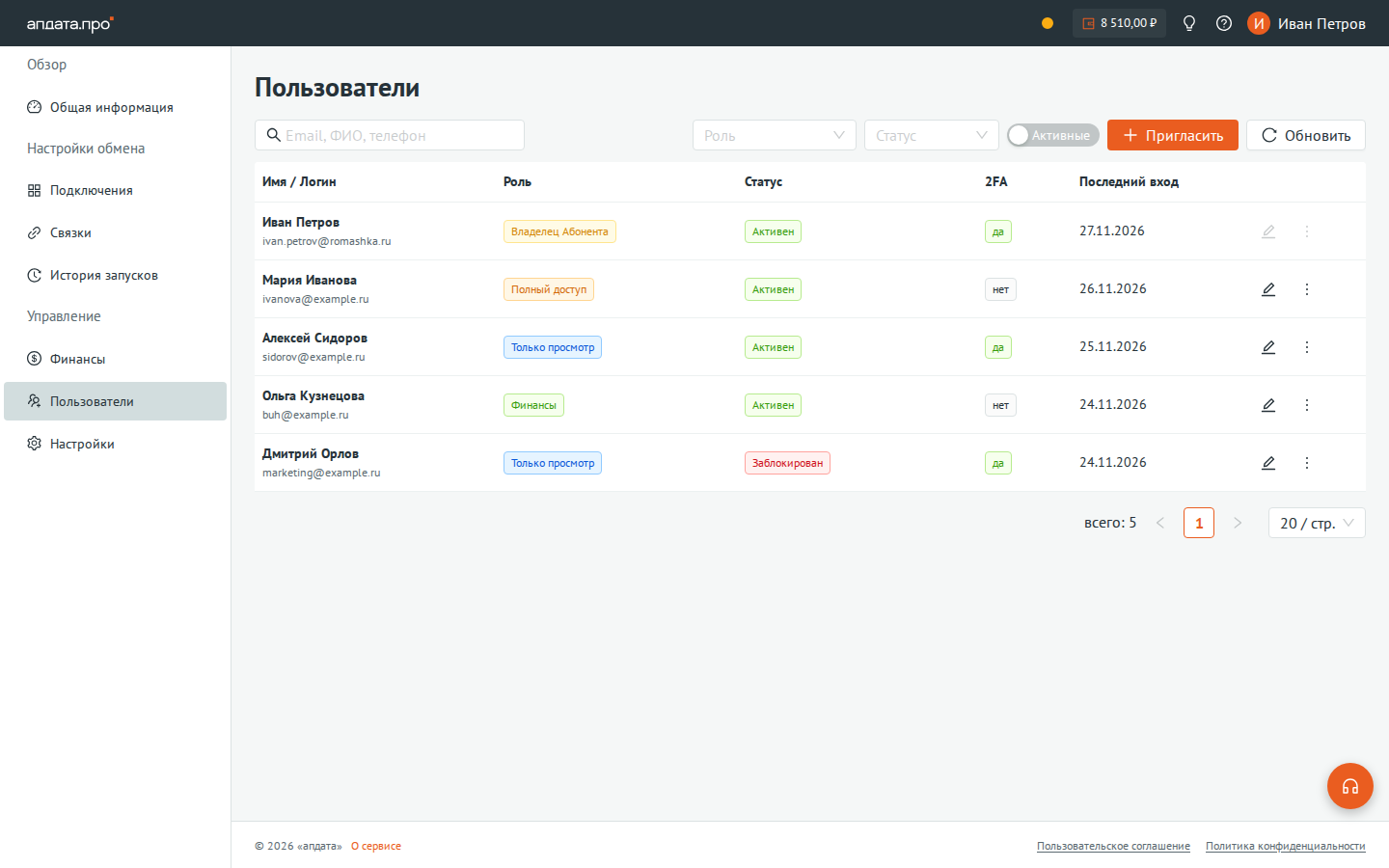
В таблице показаны сотрудники вашего абонента.
| Колонка | Что показывает |
|---|---|
| Имя / Логин | Имя и фамилия, email (он же логин) и телефон. |
| Роль | Роль пользователя. |
| Статус | Активен, Заблокирован или Ждёт email (адрес ещё не подтверждён). |
| 2FA | Включена ли у пользователя двухфакторная аутентификация. |
| Последний вход | Дата последнего входа в кабинет. |
Над таблицей есть:
- поиск по email, ФИО и телефону;
- фильтры Роль и Статус;
- переключатель Активные / Все. В положении Все в списке показываются и удалённые пользователи;
- кнопка обновления списка и кнопка Пригласить.
Строку владельца нельзя открыть и изменить в этом разделе. Данные владельца показаны в разделе Настройки, а свои имя, контакты и пароль владелец меняет в профиле.
Как пригласить сотрудника
- Нажмите Пригласить.
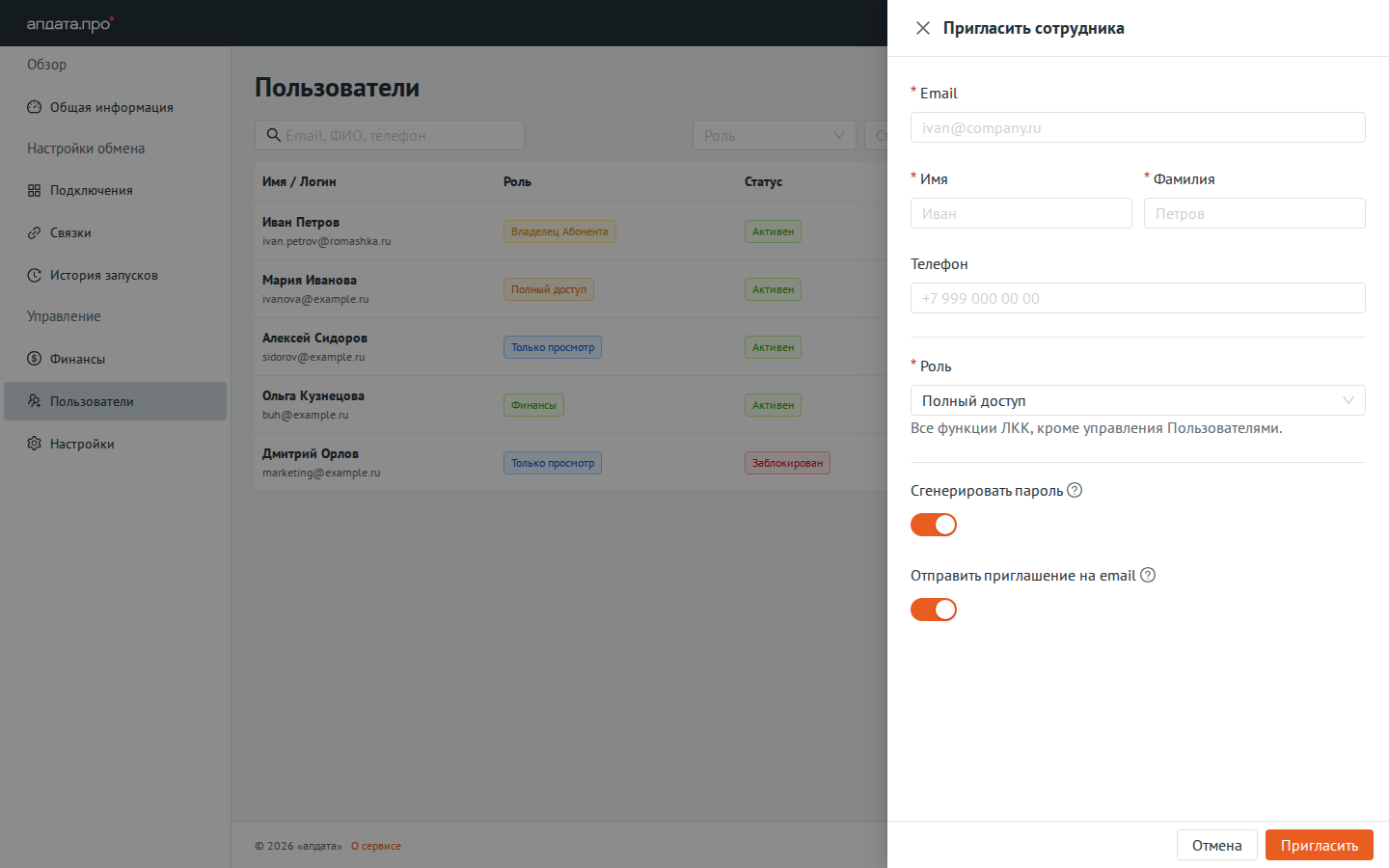
- Заполните форму Пригласить сотрудника (поля описаны ниже).
- Нажмите Пригласить.
| Поле | Что указать | Обязательно |
|---|---|---|
| Рабочий адрес сотрудника. Он будет логином. | Да | |
| Имя | Имя сотрудника. | Да |
| Фамилия | Фамилия сотрудника. | Да |
| Телефон | Контактный телефон, например +7 999 000 00 00. |
Нет |
| Роль | Полный доступ, Только просмотр или Финансы. Под полем показывается краткое описание выбранной роли. По умолчанию — Полный доступ. | Да |
| Сгенерировать пароль | Если переключатель включён, сервис создаст временный пароль. Если выключен, появится поле Пароль. | — |
| Пароль | Пароль сотрудника: не короче 10 символов, минимум 3 типа символов из 4 (заглавные буквы, строчные буквы, цифры, спецсимволы). | Да, если пароль не генерируется |
| Отправить приглашение на email | Сотрудник получит письмо с логином и временным паролем. Включено по умолчанию. | — |
Сотрудник создаётся сразу в статусе Активен, подтверждать email ему не нужно.
Если пароль был сгенерирован, после сохранения откроется окно с email и паролем. Нажмите Копировать, чтобы скопировать пароль. Пароль показывается только один раз: сохраните его или передайте сотруднику. Сгенерированный пароль временный, при первом входе сервис попросит его сменить.
Если сотрудник раньше был удалён, пригласите его снова с тем же email. Учётная запись восстановится с новым паролем и выбранной ролью.
Как изменить данные сотрудника
- Щёлкните по строке сотрудника или нажмите значок редактирования в конце строки.
- В карточке Сотрудник: … измените имя, фамилию, телефон, роль или статус.
- Нажмите Сохранить.
Email изменить нельзя. В нижней части карточки показано, включена ли у сотрудника 2FA, когда он создан и когда последний раз входил.
Если закрыть карточку с несохранёнными изменениями, сервис спросит подтверждение.
Действия с сотрудником
Остальные действия собраны в меню ⋯ в конце строки.
| Действие | Что происходит |
|---|---|
| Сбросить 2FA | Двухфакторная аутентификация сотрудника отключается, резервные коды удаляются. Включить её заново сотрудник может в своём профиле. Пункт доступен, только если 2FA включена. |
| Завершить все сессии | Все активные сессии сотрудника завершаются. Ему придётся войти заново. |
| Сделать владельцем | Передача прав владельца этому сотруднику (см. ниже). Доступно только для активных сотрудников. |
| Заблокировать | Сотрудник не сможет войти в кабинет, его текущие сессии завершаются. |
| Разблокировать | Снимает блокировку, сотрудник снова может входить. |
| Удалить | Сотрудник удаляется из списка, получает статус Заблокирован, все его сессии завершаются. Удалённых можно увидеть в положении переключателя Все. |
Перед сбросом 2FA, завершением сессий и удалением сервис запрашивает подтверждение.
При попытке входа заблокированный пользователь увидит сообщение «Учётная запись заблокирована».
Как передать права владельца
Владелец может передать свои права другому сотруднику, например при смене ответственного лица.
- Найдите в списке сотрудника, который станет владельцем. У него должен быть статус Активен.
- Откройте меню ⋯ в его строке и выберите Сделать владельцем.
- Прочитайте предупреждение в окне Передать права владельца? и нажмите Передать.
После передачи:
- выбранный сотрудник становится Владельцем Абонента и получает доступ к разделу Пользователи;
- вы получаете роль Полный доступ и больше не можете приглашать и изменять пользователей;
- новому владельцу нужно войти в кабинет заново;
- ваш кабинет перезагрузится и откроет раздел Настройки с новыми правами.
Вернуть права владельца самостоятельно нельзя. Это может сделать только новый владелец, повторив передачу.
Ограничения
- Управлять пользователями может только Владелец Абонента.
- Владельца нельзя изменить, заблокировать или удалить в разделе Пользователи. Чтобы освободить эту роль, сначала передайте права владельца другому сотруднику.
- Нельзя пригласить пользователя с email, который уже используется в сервисе. Появится сообщение «Пользователь с таким email уже существует».
- Email, который закреплён за удалённой учётной записью другого абонента, использовать нельзя.
- Если абонент переведён в архив, его пользователи не могут войти. При входе появляется сообщение «Абонент в архиве, вход недоступен. Обратитесь в техподдержку.»
- Если при приглашении появилось сообщение «Текущая конфигурация системы не позволяет создавать больше пользователей…», обратитесь в поддержку.
- В режиме «Войти под пользователем», которым пользуется техподдержка, изменения недоступны.