
Сопоставление статусов
Сопоставление статусов определяет, что увидит приёмник, когда лид или заказ покупателя в 1С переходит в новое состояние. Каждое состояние из 1С можно связать со статусом заказа Яндекс Метрики или с офлайн-целью VK Рекламы. Состояния, которые не сопоставлены, не передаются.
Как открыть
- Перейдите в раздел Связки.
- В строке связки нажмите Сопоставить статусы.
Сервис сам определит подключение 1С и приёмник по составу связки. После создания новой связки страница сопоставления открывается автоматически.
Если определить подключения не удалось, откроется окно выбора:
- В поле Куда сопоставляем выберите Яндекс.Метрика (статусы заказов) или VK Реклама (офлайн-цели).
- В поле Подключение 1С (источник) выберите подключение к 1С.
- В поле Подключение Метрики или Подключение VK Рекламы выберите приёмник.
- Нажмите Открыть сопоставление.
Выбор запоминается, и в следующий раз связка откроется сразу. Чтобы снова показать окно выбора, щёлкните Сопоставить статусы с нажатой клавишей Shift.
Как устроена страница
Заголовок страницы зависит от приёмника: Сопоставление: 1С → Метрика или Сопоставление: 1С → VK Реклама.
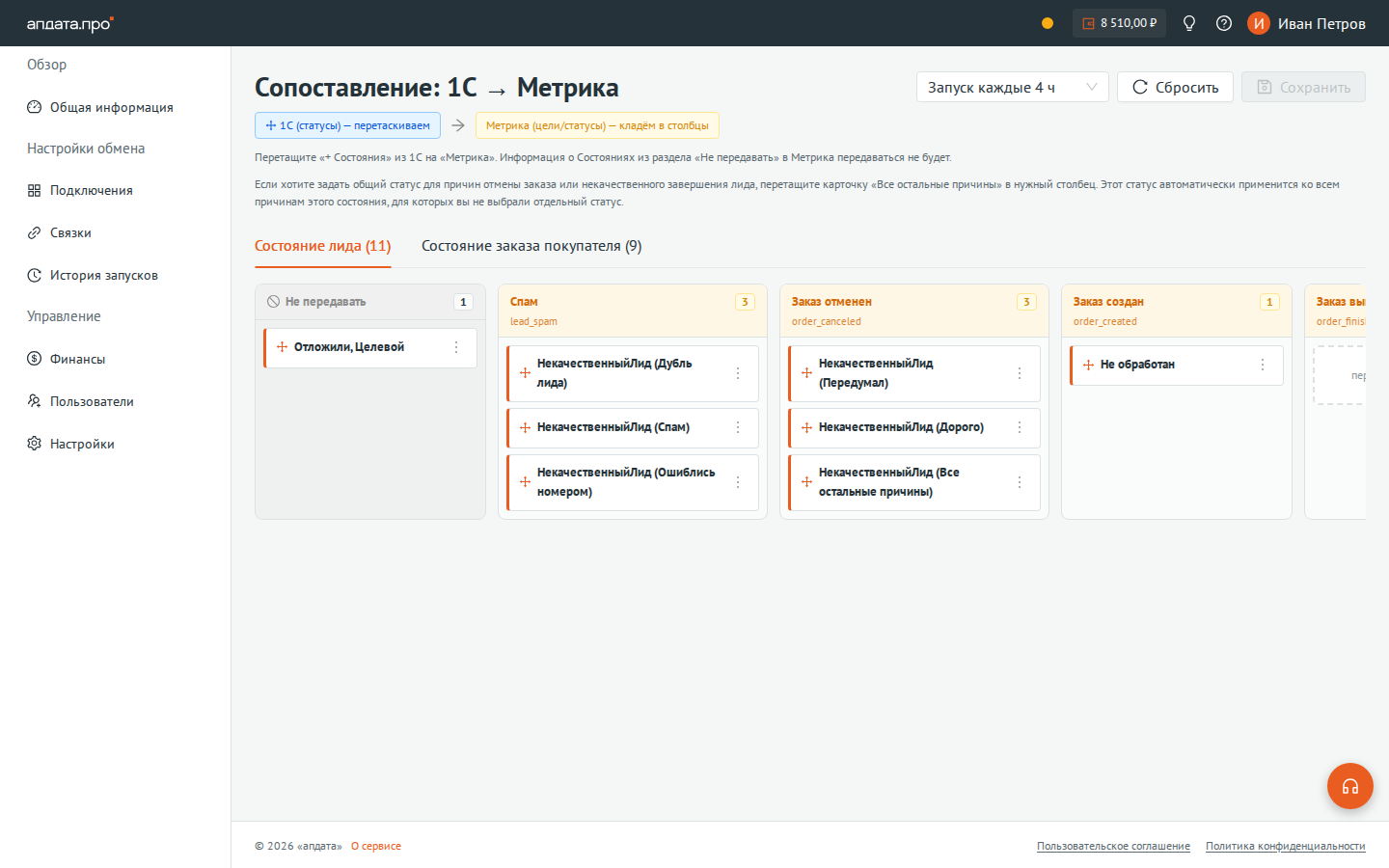
Вкладки
Состояния из 1С разделены на вкладки по структуре вашей 1С. Обычно это:
- Состояние лида — состояния лидов;
- Состояние заказа покупателя — состояния заказов покупателей.
Сначала идут лиды, затем заказы. В названии вкладки в скобках указано число состояний. Состояния с причинами показываются отдельными карточками, причина указана в скобках, например «Завершен (Успешно)» или «НекачественныйЛид (ДУБЛЬ лида/сделки)».
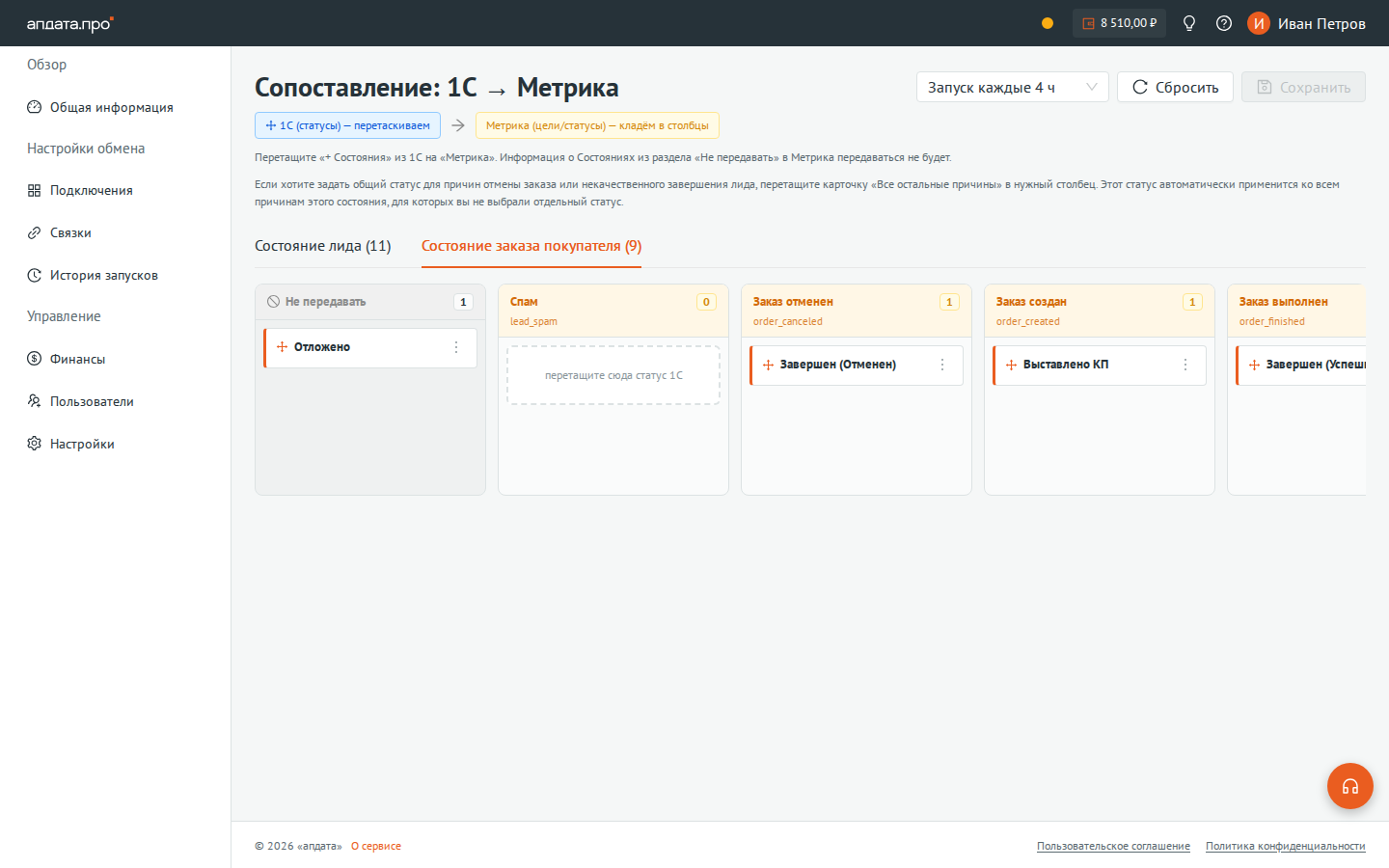
Столбцы
Доска состоит из столбцов:
- Не передавать — первый столбец слева. Состояния в нём не передаются в приёмник. Сюда же попадают все новые, ещё не сопоставленные состояния.
- Столбцы приёмника — по одному на каждый статус или цель:
- для Яндекс Метрики — статусы заказов, настроенные в подключении Метрики (под названием указан ID статуса). Если статусов заказов в подключении нет, показываются цели Метрики;
- для VK Рекламы — офлайн-цели подключения VK Рекламы.
В заголовке каждого столбца указано, сколько в нём карточек. Каждое состояние 1С может находиться только в одном столбце.
Статусы заказов для Метрики создаются в карточке подключения Метрики. Подробнее — в статье Яндекс Метрика.
Как сопоставить статусы
- Откройте нужную вкладку.
- Перетащите карточку состояния из столбца Не передавать в столбец нужного статуса или цели.
- Повторите для остальных состояний и для других вкладок.
- Нажмите Сохранить.
После сохранения появится окно Сопоставление сохранено с числом добавленных и удалённых сопоставлений.
Чтобы перестать передавать состояние, перенесите его карточку обратно в Не передавать и сохраните.
Перемещение без перетаскивания
У каждой карточки есть кнопка ⋮ (Переместить в другой столбец). Она открывает список столбцов, текущий отмечен галочкой. Выберите нужный столбец — карточка переместится. Это удобно на телефоне и при большом числе столбцов.
На телефоне карточку можно и перетащить: нажмите на неё и подержите, пока она не начнёт двигаться. Короткое касание прокручивает доску.
Общий статус для причин
Среди карточек может быть карточка Все остальные причины. Она появляется, если такая запись есть в структуре вашей 1С, и задаёт общий статус для причин отмены заказа или некачественного завершения лида. Над доской всегда показана подсказка:
Если хотите задать общий статус для причин отмены заказа или некачественного завершения лида, перетащите карточку «Все остальные причины» в нужный столбец. Этот статус автоматически применится ко всем причинам этого состояния, для которых вы не выбрали отдельный статус.
Если для какой-то причины нужен другой статус, перетащите её карточку в нужный столбец отдельно.
Кнопки страницы
| Элемент | Что делает |
|---|---|
| Запуск каждые N ч | Интервал запуска связки: 1, 4, 12 или 24 часа. Новое значение сохраняется вместе с сопоставлением по кнопке Сохранить. |
| Сбросить | Заново получает актуальные состояния из 1С и статусы или цели приёмника. Несохранённые изменения при этом сбрасываются. |
| Сохранить | Сохраняет сопоставление и расписание. Кнопка активна, когда есть изменения. |
Пока изменения не сохранены, рядом с подсказками показана метка «есть несохранённые изменения».
При открытии страницы сразу показываются уже полученные ранее состояния. Если в 1С недавно появились новые состояния, а на странице их нет, нажмите Сбросить.
Уход со страницы без сохранения
Если вы переходите в другой раздел кабинета, не сохранив изменения, откроется окно Сопоставление не сохранено:
- Остаться — вернуться к сопоставлению;
- Уйти без сохранения — перейти, изменения будут потеряны;
- Сохранить и перейти — сохранить изменения и перейти.
При закрытии или перезагрузке вкладки браузер покажет своё стандартное предупреждение.
Кнопка браузера «Назад» не перехватывается. Если уйти со страницы этой кнопкой, несохранённые изменения будут потеряны. Сохраняйте сопоставление перед уходом.
Предупреждения на карточках
Значок предупреждения на карточке означает, что состояние изменилось в 1С:
- «Этот статус удалён в 1С — будет вычищен при сохранении» — состояние удалено в 1С. При следующем сохранении оно будет убрано из сопоставления автоматически.
- «Этого статуса больше нет в структуре 1С…» — состояния больше нет в текущей структуре 1С, но для него осталось сохранённое сопоставление. Перенесите карточку в Не передавать и сохраните. Автоматически такое сопоставление не удаляется.
Чтобы увидеть текст предупреждения, наведите курсор на значок.
Вкладки исключений
Для некоторых конфигураций 1С причины отмены или некачественного завершения показываются на отдельной вкладке Исключения для «…». В этом случае сначала сопоставьте состояния на основной вкладке. Затем, если для какой-то причины передаваемый статус должен отличаться от статуса её состояния, перенесите эту причину в нужный столбец на вкладке исключений.
Ограничения
- Одно состояние 1С можно сопоставить только с одним статусом или целью.
- Состояния в столбце Не передавать в приёмник не передаются.
- Запустить связку можно и без сопоставления, но тогда сервису нечего передавать: статус связки будет «Нет сопоставлений».
- Если источник данных (1С) недоступен, кнопка Сопоставить статусы блокируется.
- Тариф может ограничивать интервал запуска. Если выбранный интервал недоступен, при сохранении появится сообщение «Выбранное расписание недоступно на вашем тарифе».
- Если вкладка пуста («Нет статусов 1С этого типа»), нажмите Сбросить, чтобы получить состояния из 1С.