
История запусков
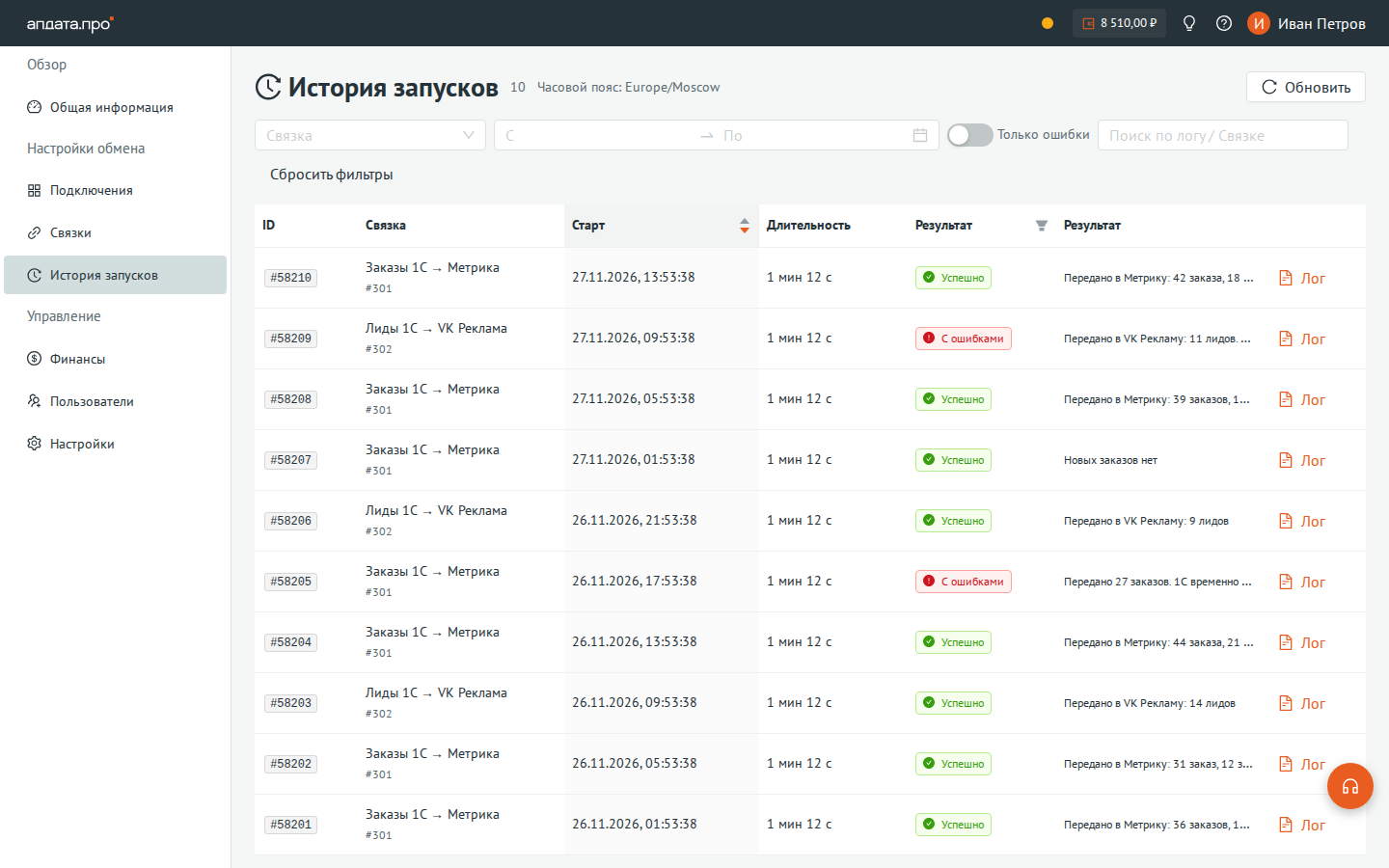
В разделе История запусков собраны запуски ваших связок. По журналу видно, когда выполнялся обмен, сколько он длился и завершился ли он без ошибок.
Как открыть
В меню слева выберите Настройки обмена → История запусков.
При первом открытии журнал может загружаться до минуты. Пока идёт загрузка, на экране показано сообщение «Загружаем историю запусков из 1С…».
В заголовке страницы указаны число найденных запусков и часовой пояс, в котором показано время. Часовой пояс берётся из вашего профиля. Кнопка Обновить загружает свежие данные.
Колонки журнала
| Колонка | Что показывает |
|---|---|
| ID | Номер запуска. Указывайте его при обращении в поддержку. |
| Связка | Название и номер связки. |
| Старт | Дата и время начала запуска. По умолчанию журнал отсортирован по этой колонке: сначала новые запуски. |
| Длительность | Сколько длился запуск. Прочерк означает, что время окончания запуска не передано. |
| Результат (метка) | Успешно или С ошибками. По этой колонке можно отфильтровать журнал. |
| Результат (текст) | Краткий итог запуска от сервиса обмена. Полный текст виден во всплывающей подсказке. |
| Лог | Открывает подробности запуска. |
Внизу таблицы можно выбрать, сколько строк показывать на странице: 10, 25, 50 или 100. По умолчанию — 25.
Фильтры
Над таблицей расположены фильтры:
- Связка — показать запуски одной связки;
- С / По — период по дате и времени запуска. Время указывается в часовом поясе из профиля. В календаре обведена сегодняшняя дата, заливкой отмечен выбранный период. Дни, в которые были запуски, в календаре не выделяются;
- Только ошибки — показать только запуски с ошибками;
- Поиск по логу / Связке — поиск по номеру запуска, названию связки и тексту лога.
Кнопка Сбросить фильтры очищает все фильтры.
Если запусков ещё не было, на странице показано сообщение «У вас ещё нет запусков». Если запуски есть, но под фильтры ничего не подходит, — «По заданным фильтрам ничего не найдено».
Подробности запуска
Чтобы открыть подробности, щёлкните по строке или нажмите Лог. Откроется панель Запуск #N. В ней показаны:
- Связка — название и номер связки;
- Старт, Окончание и Длительность;
- Результат — Успешно или С ошибками, а также краткий итог запуска;
- Лог — краткий лог запуска.
В панели показан краткий результат без внутренних технических деталей. Полный технический лог доступен только администратору поддержки.
Если сервис обмена не вернул лог, вместо него показана сводка: номер запуска, результат и длительность.
Как читать результат
- Успешно — запуск завершился без ошибок, данные переданы.
- С ошибками — во время запуска возникли ошибки. Откройте подробности и прочитайте краткий итог и лог: обычно в них указано, на каком шаге возникла проблема, например при отправке данных в приёмник.
Если ошибка повторяется от запуска к запуску:
- Проверьте подключения, которые входят в связку: в разделе Подключения нажмите Настроить у подключения, а затем Проверить.
- Убедитесь, что для связки настроено сопоставление статусов.
- Если причина не ясна, напишите в поддержку и укажите номер запуска из колонки ID.
Текущее состояние связки (например, «Ожидание повтора» или «Ошибка, ожидается повтор») смотрите в колонке Статус раздела Связки.
Ограничения
- В журнале видны только запуски связок вашего абонента.
- При удалении связки удаляется и её история запусков.
- Если журнал временно не удалось получить, над таблицей появится предупреждение «Не удалось получить актуальный журнал». Обновите страницу позже.
- Раздел доступен пользователям, у роли которых есть право просматривать историю запусков.