
Яндекс Метрика
Подключение Яндекс Метрики — приёмник данных. Через него сервис передаёт в выбранный счётчик Метрики Заказы, собранные из 1С, и их статусы. Доступ к Метрике выдаётся через авторизацию в Яндексе, пароль от аккаунта Яндекса сервис не запрашивает.
Что подготовить
- Аккаунт Яндекса с доступом к нужному счётчику с уровнем не ниже «Редактирование».
- Цели в Метрике, по которым будут засчитываться конверсии. Цель должна быть типа «JavaScript-событие» с условием «Совпадает». Цели с условием «Содержит» Метрика для офлайн-конверсий не принимает.
Как подключить
- Откройте раздел Подключения и нажмите Подключить источник.
- В окне Выбор типа подключения выберите Я.Метрика.
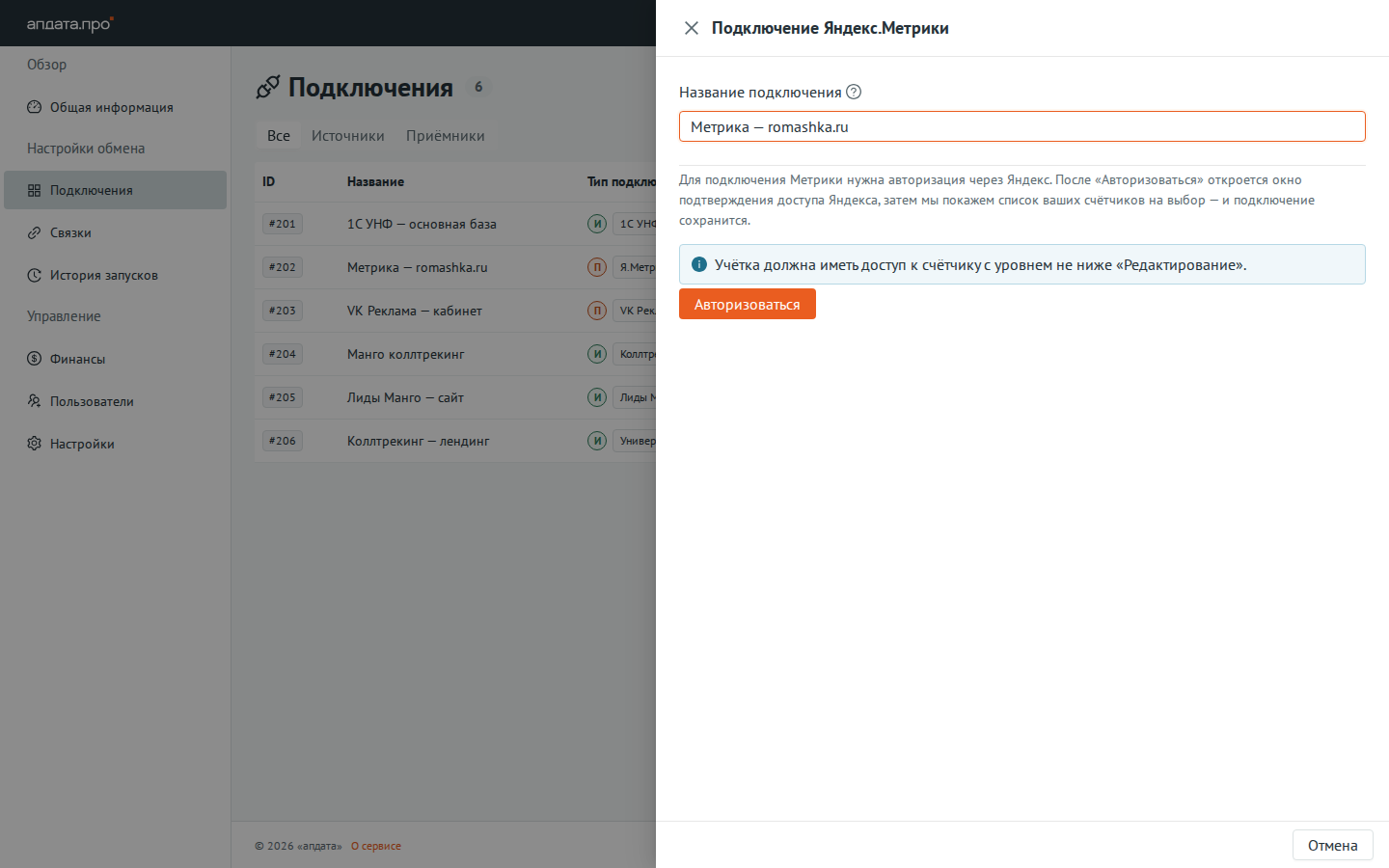
- В форме Подключение Яндекс.Метрики укажите Название подключения, например «Основной счётчик Метрики».
- Нажмите Авторизоваться.
- На странице Яндекса войдите в аккаунт и подтвердите доступ.
- После возврата в сервис в окне Выберите счётчик Яндекс.Метрики выберите счётчик из списка. Если счётчик у аккаунта один, он выбран сразу.
- Нажмите Сохранить.
Сервис привяжет счётчик, проверит подключение и откроет его карточку.
В списке счётчиков указаны номер и название каждого счётчика. Если нужного счётчика нет, нажмите кнопку обновления рядом со списком.
Если выбрать счётчик позже
В окне выбора счётчика можно нажать Пропустить. Подключение сохранится без счётчика, но будет неактивным: в карточке появится предупреждение «Подключение неактивно: не выбран счётчик Яндекс Метрики». Такое подключение нельзя выбрать в связке, а статусы заказов в нём недоступны.
Чтобы выбрать счётчик, откройте карточку подключения, нажмите Реавторизовать и после авторизации выберите счётчик.
Если у аккаунта нет счётчиков
Сервис покажет сообщение «В вашей Метрике нет ни одного счётчика». Подключение сохранится без счётчика. Когда счётчик появится, откройте подключение и выполните реавторизацию: сервис покажет список счётчиков для выбора.
Статусы заказов
В карточке подключения Метрики есть раздел Статусы заказов. Здесь задаются статусы, которые сервис будет передавать в Метрику. Они не обязаны совпадать с состояниями Заказов покупателей и Лидов в 1С. Обычно для Метрики выбирают несколько ключевых статусов, важных для анализа интереса посетителя сайта. Соответствие между состояниями 1С и статусами Метрики настраивается в связке.
Настройте статусы до того, как начнёте передавать Заказы в Метрику.
Как добавить статусы
- В разделе Статусы заказов нажмите Добавить статус.
- Заполните поля и нажмите Создать. Статус появится в таблице с меткой «черновик».
- Повторите для всех нужных статусов.
- Нажмите Отправить в Метрику под таблицей.
- В окне подтверждения введите слово «отправить» и нажмите Отправить.
| Поле | Что указать | Обязательно |
|---|---|---|
| ID статуса в Метрике | Идентификатор, который задаёте вы, например order-paid или 01. Должен быть уникальным, до 100 символов. |
Да |
| Название статуса | Название, которое будет видно в самой Метрике, например «Оплачен». До 200 символов. | Да |
| Тип | Один из пяти типов Метрики: В работе, Оплачен, Отменён, Спам, Другое. | Да |
| Цели | Цели Метрики, по которым будут засчитаны конверсии, когда Заказ перейдёт в этот статус. Можно выбрать несколько. | Нет |
Изменение статусов
- Черновик можно изменить кнопкой Изменить или удалить кнопкой удаления в его строке.
- У статуса, уже отправленного в Метрику, кнопкой Изменить можно поменять название, тип и цели. ID статуса не меняется. Изменённый статус помечается меткой «изменено» и попадает в Метрику после нажатия Отправить в Метрику.
- Сбросить введённые отменяет все черновики и несохранённые правки.
- Перечитать Статусы загружает актуальный список статусов из Метрики.
Над таблицей показано, сколько статусов уже в Метрике, сколько черновиков и сколько правок ожидают отправки.
Статусы, отправленные в Метрику, удалить нельзя. Это ограничение самой Метрики. Изменить можно только их параметры, кроме ID.
[!IMPORTANT] Черновики и правки хранятся только до отправки. Если закрыть карточку или начать реавторизацию, не отправив их, сервис предупредит, что черновики будут потеряны.
Реавторизация
Реавторизация нужна, если истёк срок доступа, проверка завершилась с ошибкой или у подключения не выбран счётчик. В этих случаях в карточке подключения появляется кнопка Реавторизовать.
- Откройте карточку подключения.
- Нажмите Реавторизовать.
- Войдите в Яндекс и подтвердите доступ.
Дальше возможны два варианта:
- Счётчик уже был выбран. Сервис проверит, что новому аккаунту доступен тот же счётчик, и сохранит его. Появится сообщение «Авторизация обновлена, счётчик №… сохранён».
- Счётчик не был выбран. Сервис покажет список счётчиков для выбора, как при создании подключения.
Если аккаунту, под которым вы вошли, счётчик подключения недоступен, появится сообщение «Счётчик №… данному аккаунту Яндекса недоступен». Войдите под аккаунтом с доступом к этому счётчику.
Когда до окончания срока авторизации остаётся 30 дней или меньше, в строке Авторизация карточки появляется предупреждение с датой. Выполните реавторизацию заранее, чтобы обмен не прерывался.
Ограничения
- Счётчик подключения изменить нельзя. Если нужен другой счётчик, создайте новое подключение.
- Подключение без выбранного счётчика нельзя использовать в связках.
- Аккаунт Яндекса должен иметь доступ к счётчику с уровнем не ниже «Редактирование».
- Статусы, отправленные в Метрику, удалить нельзя.
- Цели в Метрике создаются в интерфейсе самой Метрики. Для офлайн-конверсий подходят цели типа «JavaScript-событие» с условием «Совпадает».
- Название и другие поля подключения Метрики через форму не меняются. Доступ обновляется только реавторизацией.