
Общая информация
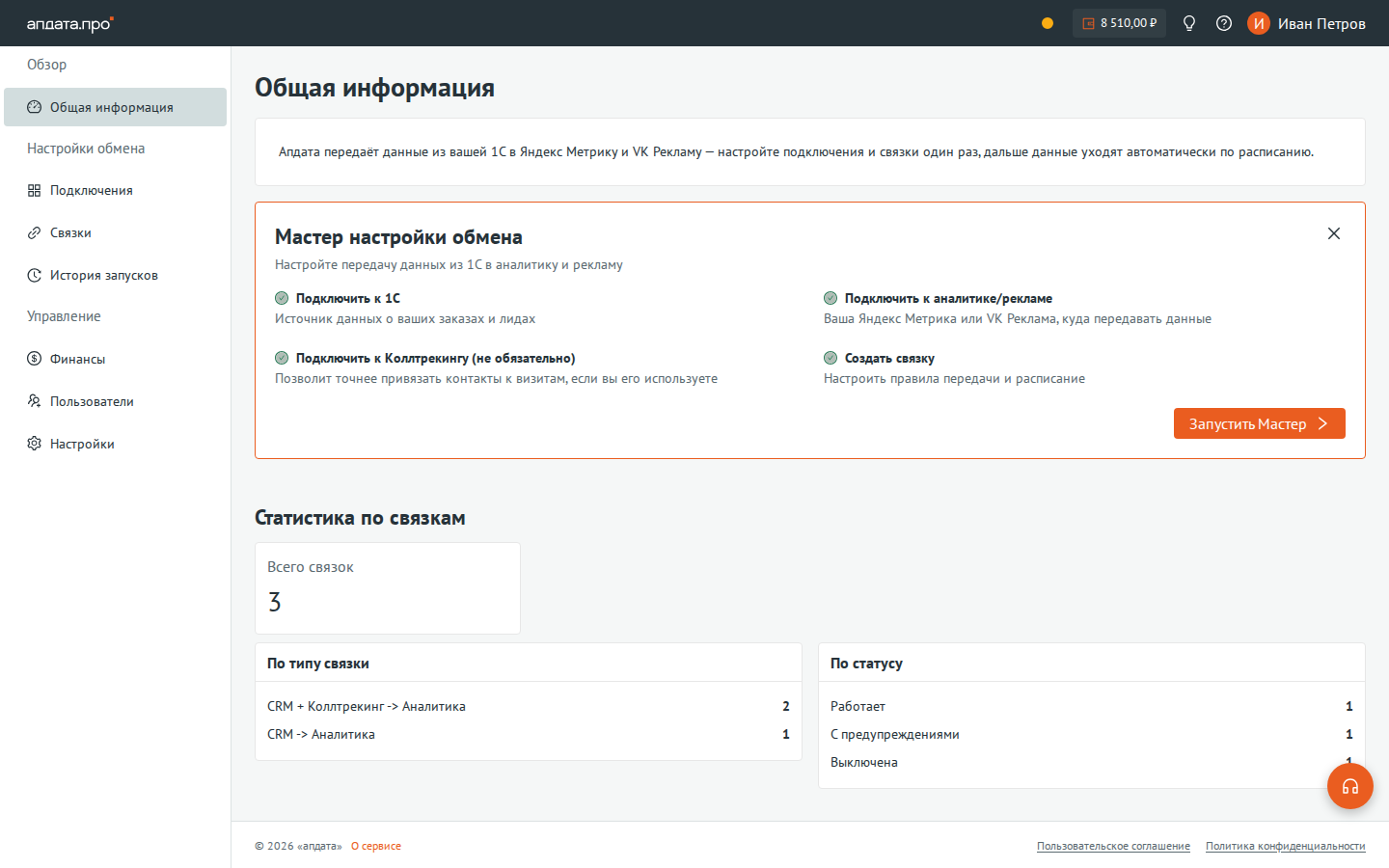
Раздел Общая информация открывается первым после входа в личный кабинет. Здесь собрана краткая сводка: что делает сервис, что осталось настроить и в каком состоянии ваши связки.
Как открыть
В меню слева выберите Обзор → Общая информация. Страница доступна всем пользователям кабинета, но набор блоков зависит от типа абонента и прав вашей роли.
Из чего состоит страница
Описание сервиса
Верхний блок кратко рассказывает, как работает сервис: апдата.про передаёт данные из вашей 1С в Яндекс Метрику и VK Рекламу. Подключения и связки настраиваются один раз, дальше данные уходят автоматически по расписанию. Текст блока может отличаться, если его изменил администратор сервиса.
Мастер настройки обмена
Блок Мастер настройки обмена помогает пройти настройку по шагам. Он показан клиентам, у которых есть право просматривать связки. В блоке четыре шага:
| Шаг | Что нужно сделать |
|---|---|
| Подключить к 1С | Добавить подключение к вашей 1С. Это источник данных о заказах и лидах. |
| Подключить к аналитике/рекламе | Добавить подключение к Яндекс Метрике или VK Рекламе, куда будут передаваться данные. |
| Подключить к Коллтрекингу (не обязательно) | Добавить коллтрекинг, если вы его используете. Он помогает точнее привязать контакты к визитам. |
| Создать связку | Настроить правила передачи и расписание. |
Выполненные шаги отмечаются зелёной галочкой. Отметка ставится автоматически, когда в кабинете появляется подходящее подключение или связка.
Чтобы пройти настройку, нажмите Запустить Мастер. Откроется окно, в котором можно выбрать существующие подключения или создать новые, а затем создать связку. После создания связки вы сразу перейдёте к сопоставлению статусов. Подробнее о мастере — в статье Связки.
Блок можно скрыть крестиком в правом верхнем углу. После обновления страницы он появится снова.
Статистика по связкам
Блок Статистика по связкам показывает:
- Всего связок — сколько связок создано в вашем кабинете;
- По типу связки — сколько связок каждого типа;
- По статусу — сколько связок находится в каждом состоянии.
В блоке По статусу встречаются такие состояния:
| Статус | Что означает |
|---|---|
| Работает | Связка запущена, обмен идёт штатно. |
| Ожидает первого запуска | Связка включена, но ещё ни разу не выполнялась. |
| Предупреждение | Последний запуск прошёл с замечаниями. |
| Ошибка, ожидает повтора | Запуск завершился ошибкой, сервис повторит попытку. |
| Критический сбой | Обмен не выполняется, нужна проверка настроек. |
| Выключена | Связка остановлена. |
| Не запускалась | По связке ещё нет данных о запусках. |
Если связок нет, в блоках выводится надпись «Нет связок». Если часть данных получить не удалось, над статистикой появится предупреждение «Данные могут быть неполными» с пояснением. В этом случае обновите страницу позже.
Статистику по связкам видят только пользователи, которым доступен раздел Связки. Например, у роли с доступом только к финансам этого блока нет.
Сводка для партнёров
Если ваш абонент — партнёр, на странице есть карточка Клиенты. В ней показано, сколько у вас клиентов всего и сколько из них активных.
Ввод промокода
Если для работы в сервисе нужен промокод, а при регистрации он не был введён, после входа вместо кабинета откроется экран Введите промокод. Пока промокод не применён, разделы кабинета недоступны. Введите код и нажмите Применить. Подробнее: Промокод.
Индикатор состояния связок
В верхней панели кабинета рядом с балансом есть цветной кружок. Он показывает общее состояние ваших связок:
- красный — есть связки с ошибкой или критическим сбоем;
- жёлтый — есть связки с предупреждениями;
- зелёный — связки работают штатно или ожидают первого запуска;
- серый — связок нет или все они выключены.
Наведите курсор на кружок, чтобы увидеть, сколько связок в каждом состоянии. Щелчок по кружку открывает раздел Связки. Индикатор показывается в полной версии сайта.
Ограничения
- Состав блоков зависит от типа абонента (клиент или партнёр) и прав вашей роли.
- Статистика обновляется при открытии страницы. Чтобы увидеть свежие данные, обновите страницу.
- Скрытый мастер настройки снова появляется после обновления страницы.