
Абоненты
Что это
Абонент — организация или человек, который пользуется сервисом апдата.про. У абонента есть тип: Клиент, Партнёр или Провайдер. Партнёр привлекает клиентов и получает начисления. У каждого абонента есть владелец и пользователи.
В разделе Абоненты / партнёры ведут список всех абонентов. Список обновляется автоматически каждые 30 секунд.
Как открыть
- Войдите в панель администратора.
- В меню слева выберите Абоненты / партнёры.
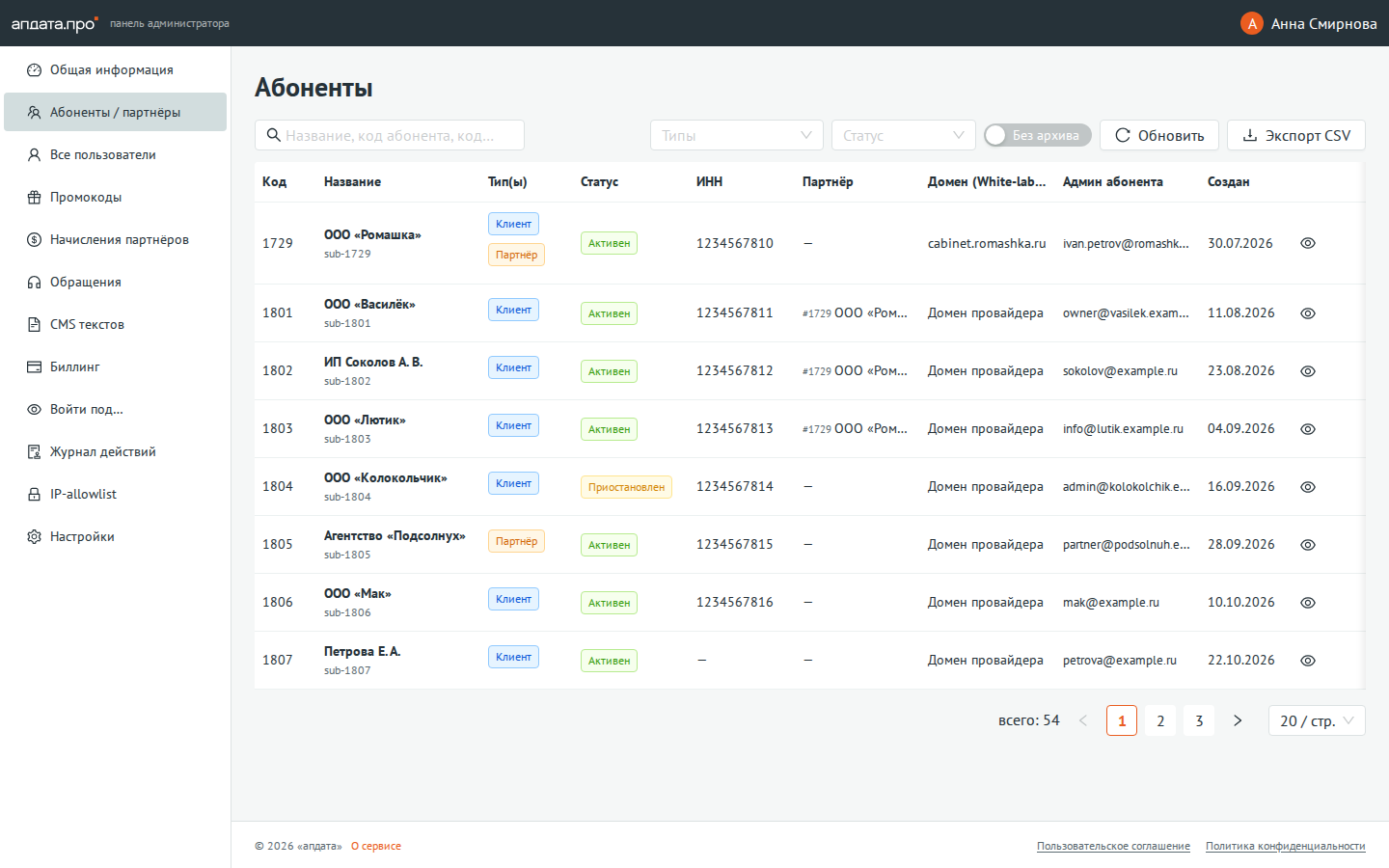
Поиск и фильтры
- Поле поиска ищет по названию, коду абонента, коду в URL и ИНН.
- Типы: Клиент, Партнёр, Провайдер.
- Статус: Активен, Приостановлен, В архиве.
- Переключатель С архивом / Без архива показывает или скрывает архивных абонентов.
Колонки таблицы
| Колонка | Что показывает |
|---|---|
| Код | Числовой код абонента. |
| Название | Название и код в URL. Код в URL используется в адресе кабинета /s/<код>/…. |
| Тип(ы) | Клиент, Партнёр или Провайдер. |
| Статус | Текущий статус. «В процессе регистрации» означает, что абонент ещё не завершил регистрацию. |
| ИНН | ИНН абонента. |
| Партнёр | Партнёр, который привлёк абонента. |
| Домен (White-label) | Домен кабинета. «Домен провайдера» означает основной адрес сервиса. |
| Админ абонента | Владелец абонента. |
| Создан | Дата создания. |
В последней колонке есть кнопки: значок глаза Войти под абонентом, Редактировать или Восстановить, В архив.
Как создать абонента
- Нажмите Создать. Откроется форма Новый абонент.
- На вкладке Основное заполните название, тип лица и бизнес-тип.
- Перейдите на вкладку Владелец абонента и укажите email владельца.
- При необходимости заполните вкладку Юр. данные.
- Нажмите Создать.
Владельцу абонента придёт письмо с логином и временным паролем.
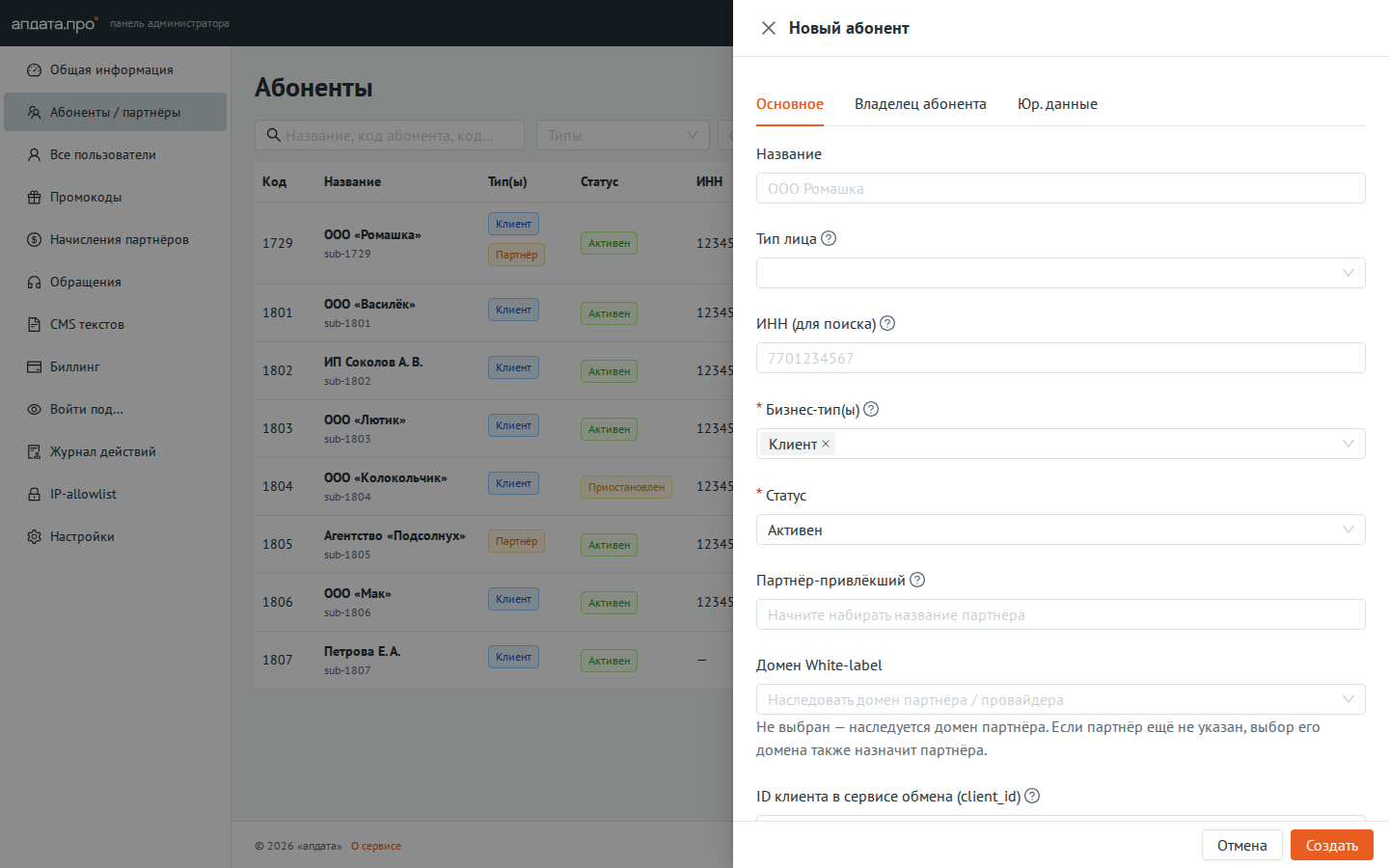
Вкладка «Основное»
| Поле | Что указать | Обязательно |
|---|---|---|
| Название | Название абонента. | Нет |
| Тип лица | ФЛ, ИП или ЮЛ. | Нет |
| ИНН (для поиска) | ИНН для поиска в списке. | Нет |
| Бизнес-тип(ы) | Клиент, Партнёр или Провайдер (мы). Можно выбрать несколько. | Да |
| Статус | Активен, Приостановлен, Деактивирован или В архиве. | Да |
| Причина | Причина приостановки или деактивации. | Нет |
| Партнёр-привлёкший | Партнёр, который привёл абонента. | Нет |
| Домен White-label | Домен кабинета. Пустое поле означает домен партнёра. | Нет |
| ID клиента в сервисе обмена | Обычно оставьте пустым. | Нет |
| Комментарий администратора | Внутренняя заметка. Абонент её не видит. | Нет |
При изменении абонента на этой вкладке также есть поля Владелец абонента и Телефон владельца.
Статусы абонента:
| Статус | Что означает |
|---|---|
| Активен | Абонент работает без ограничений. |
| Приостановлен | Связки не запускаются. |
| Деактивирован | Вход в личный кабинет закрыт. |
| В архиве | Абонент в архиве, пользователи не могут войти. |
Вкладка «Владелец абонента»
Вкладка есть только при создании. Укажите Email владельца (обязательно), Имя, Фамилия и Телефон. Сервис создаст пользователя-владельца и отправит ему данные для входа.
Вкладка «Юр. данные»
Набор полей зависит от типа лица:
- ФЛ: ФИО, ИНН из 12 цифр, адрес регистрации, серия и номер паспорта, кем выдан, СНИЛС.
- ИП: ФИО ИП, ИНН из 12 цифр, ОГРНИП из 15 цифр, адрес регистрации, банковские реквизиты.
- ЮЛ: полное и краткое наименование, ИНН из 10 цифр, КПП, ОГРН, юридический и фактический адрес, ФИО директора, банковские реквизиты.
Банковские реквизиты: название банка, БИК из 9 цифр, расчётный и корреспондентский счёт по 20 цифр. Контрольная сумма ИНН проверяется при сохранении.
При смене типа лица прежние юридические данные очищаются.
Как сменить владельца
- Откройте карточку абонента.
- В поле Владелец абонента выберите другого активного пользователя этого абонента.
- Нажмите Сохранить.
Прежний владелец получит роль «Полный доступ». Новому владельцу нужно войти заново.
Домен White-label
Если выбрать домен партнёра, абоненту автоматически назначается этот партнёр. Возможные ошибки:
- домен принадлежит другому партнёру;
- у партнёра уже есть домен, его меняют в настройках White-label;
- основной домен провайдера нельзя отдать партнёру.
Архивация и восстановление
Чтобы отправить абонента в архив:
- Нажмите В архив в строке абонента.
- Подтвердите действие.
После архивации пользователи абонента не могут войти, их сессии завершаются. Связь с привлёкшим партнёром снимается. Свой собственный абонент отправить в архив нельзя.
Чтобы восстановить абонента:
- Включите С архивом.
- Нажмите Восстановить или щёлкните по строке абонента.
- Подтвердите восстановление.
Абонент станет активным, пользователи снова смогут войти. Исключение — пользователи, заблокированные отдельно. Прежняя связь с партнёром не восстанавливается.
Если при создании, восстановлении или назначении типа «Партнёр» появляется сообщение «Текущая конфигурация системы не позволяет…», обратитесь в службу поддержки.
Экспорт CSV
Файл содержит колонки: Код, Название, Код в URL, Типы, Статус, Тип лица, ИНН, Код партнёра, Партнёр, Домен, Промокод, Владелец, Комментарий, Создан.
Ограничения
- Войти под абонентом нельзя, если он в архиве или у него нет пользователей.
- Владельца можно выбрать только из активных пользователей абонента.
- Приостановка и деактивация передаются в сервис обмена.