
Настройки абонента
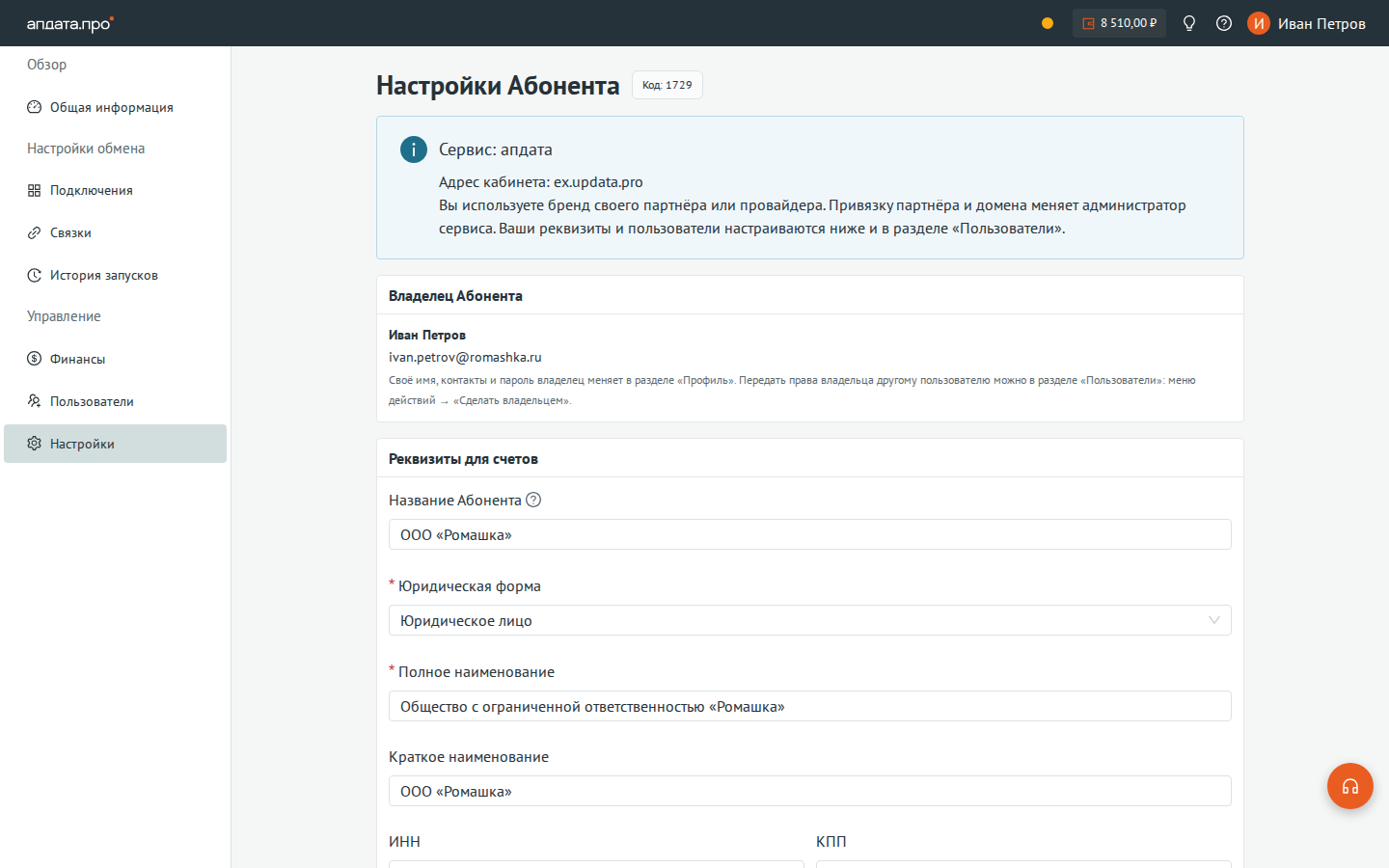
В разделе Настройки указываются название абонента и реквизиты для счетов. Здесь же видны код абонента, адрес кабинета, владелец абонента и настройка доступа техподдержки.
Как открыть
В меню слева выберите Управление → Настройки. Откроется страница Настройки Абонента.
Раздел доступен ролям Владелец Абонента, Полный доступ и Финансы. Эти роли могут и просматривать, и редактировать реквизиты. Роль Только просмотр раздела не видит.
Что есть на странице
Страница состоит из нескольких блоков, вкладок на ней нет.
Код абонента
Рядом с заголовком показан Код вашего абонента. Сообщайте его при обращении в поддержку, чтобы вас быстрее нашли.
Сервис и адрес кабинета
В информационном блоке Сервис: … указаны название сервиса, под которым вы работаете, и Адрес кабинета, через который вы входите.
- Если вы клиент партнёра или работаете напрямую с сервисом, используется бренд партнёра или сервиса. Привязку к партнёру и адрес кабинета меняет администратор сервиса.
- Если ваш абонент — партнёр, домен, оформление, документы и почта настраиваются владельцем в разделе Брендинг. Подробнее — в статье Брендирование (white-label).
Владелец Абонента
В блоке Владелец Абонента показаны имя и email владельца. Свои имя, контакты и пароль владелец меняет в профиле. Передать права владельца другому пользователю можно в разделе Пользователи: меню действий → Сделать владельцем. Подробнее — в статье Пользователи.
Реквизиты для счетов
Блок Реквизиты для счетов содержит форму с данными абонента. Состав полей зависит от выбранной Юридической формы.
Как заполнить реквизиты
- Укажите Название Абонента. Оно отображается в счетах и списках, можно указать короткое торговое название.
- Выберите Юридическую форму: Юридическое лицо, Индивидуальный предприниматель или Физическое лицо.
- Заполните поля, которые появятся для выбранной формы (см. таблицы ниже).
- Нажмите Сохранить.
После сохранения появится сообщение «Реквизиты сохранены». Если какое-то поле заполнено неверно, ошибка показывается под полем, а у кнопки появляется подсказка «Исправьте все ошибки выше».
Юридическое лицо
| Поле | Что указать | Обязательно |
|---|---|---|
| Полное наименование | Например, «Общество с ограниченной ответственностью «Ромашка»». | Да |
| Краткое наименование | Например, «ООО «Ромашка»». | Нет |
| ИНН | 10 цифр. Проверяется контрольная сумма. | Нет |
| КПП | 9 цифр. | Нет |
| ОГРН | 13 цифр. | Нет |
| Юридический адрес | Адрес регистрации. | Нет |
| Фактический адрес | Адрес, по которому фактически работает организация. | Нет |
| ФИО руководителя | Например, «Иванов Иван Иванович». | Нет |
| Банк | Название банка. | Нет |
| БИК | 9 цифр. | Нет |
| Расчётный счёт | 20 цифр. | Нет |
| Корр. счёт | 20 цифр. | Нет |
Индивидуальный предприниматель
| Поле | Что указать | Обязательно |
|---|---|---|
| ФИО | ФИО предпринимателя. | Да |
| ИНН | 12 цифр. Проверяется контрольная сумма. | Нет |
| ОГРНИП | 15 цифр. | Нет |
| Адрес | Адрес регистрации. | Нет |
| Банк, БИК, Расчётный счёт, Корр. счёт | Банковские реквизиты, форматы те же, что у юридического лица. | Нет |
Физическое лицо
| Поле | Что указать | Обязательно |
|---|---|---|
| ФИО | Фамилия, имя и отчество. | Да |
| ИНН | 12 цифр. Проверяется контрольная сумма. | Нет |
| Адрес | Адрес регистрации. | Нет |
| Серия паспорта | 4 цифры. | Нет |
| Номер паспорта | 6 цифр. | Нет |
| Кем выдан | Орган, выдавший паспорт. | Нет |
| СНИЛС | 11 цифр, например 000-000-000 00. |
Нет |
Если сменить юридическую форму, поля другой формы скрываются. При сохранении записываются только поля выбранной формы.
Доступ техподдержки к кабинету
В блоке Безопасность есть переключатель Разрешить техподдержке провайдера входить в мой аккаунт. По умолчанию он включён.
- Если доступ разрешён, сотрудник поддержки может открыть ваш кабинет в режиме просмотра, чтобы разобраться в проблеме. В этом режиме ничего изменить нельзя. Пароли подключений поддержка не видит, но видит адреса и логины для доступа к вашим информационным системам.
- Если доступ закрыт, поддержка не сможет войти в ваш кабинет.
Чтобы изменить настройку, переключите переключатель. Появится сообщение «Доступ техподдержки разрешён» или «Доступ техподдержки закрыт».
Если вы обратились в поддержку с проблемой в настройках обмена, оставьте доступ включённым. Так специалист быстрее увидит, что происходит.
Ограничения
- Редактировать реквизиты и доступ техподдержки могут роли Владелец Абонента, Полный доступ и Финансы. Если прав нет, на странице появляется сообщение, что данные доступны только для просмотра.
- Статус абонента, его тип (клиент или партнёр), привязка к партнёру и адрес кабинета здесь не меняются. Их меняет администратор сервиса.
- В режиме «Войти под пользователем» изменения недоступны. Согласие на доступ поддержки меняет только сам абонент.