
Брендинг
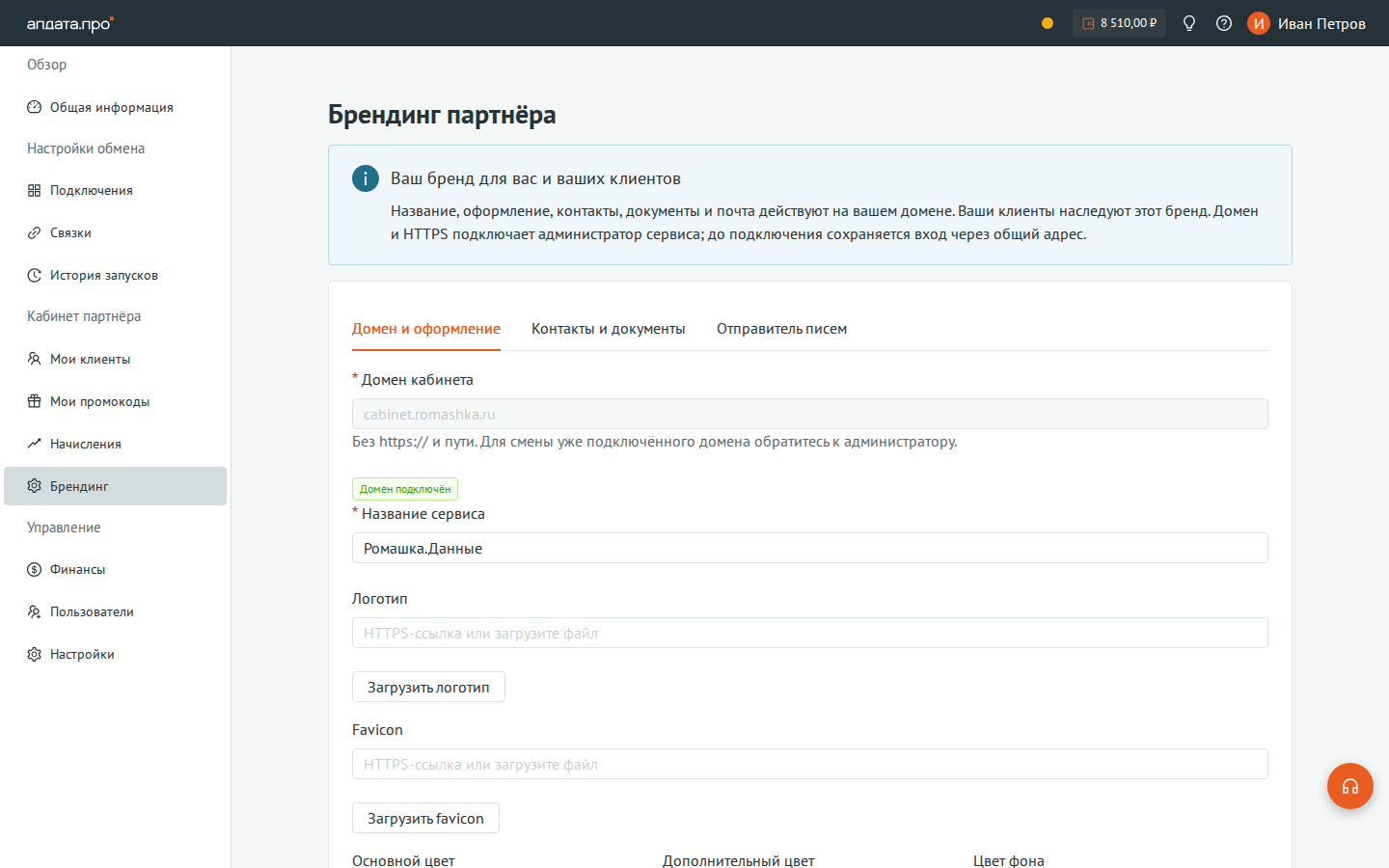
В разделе Брендинг партнёр настраивает, как сервис выглядит для него и его клиентов: домен кабинета, название сервиса, логотип, цвета, контакты поддержки, ссылки на документы и отправителя писем. Ваши клиенты наследуют этот бренд.
Как открыть
В меню слева выберите Кабинет партнёра → Брендинг. Откроется страница Брендинг партнёра.
Раздел доступен только пользователю с ролью Владелец Абонента.
Как это работает
- Вы указываете домен кабинета и настраиваете оформление, затем нажимаете Сохранить брендинг.
- Администратор сервиса подключает ваш домен и HTTPS. Пока домен не подключён, рядом с полем Домен кабинета выводится отметка Ожидает подключения администратором, а вход в кабинет работает через общий адрес.
- После подключения появляется отметка Домен подключён. Ваши клиенты входят только через ваш домен и видят ваш бренд.
Чтобы посмотреть кабинет глазами клиента, нажмите ссылку Открыть страницу входа на … рядом с кнопкой сохранения. Она появляется, когда домен подключён, и открывает страницу входа в новой вкладке.
Настройки разделены на три вкладки. После правки на любой вкладке нажмите Сохранить брендинг. Появится сообщение «Брендинг сохранён». Если вы попытаетесь уйти со страницы с несохранёнными изменениями, сервис предупредит об этом.
Вкладка «Домен и оформление»
| Поле | Что указать | Обязательно |
|---|---|---|
| Домен кабинета | Адрес, на котором будет работать ваш кабинет, без https:// и пути, например cabinet.example.ru. |
Да |
| Название сервиса | Название, которое увидят вы и ваши клиенты. До 100 символов. | Да |
| Логотип | HTTPS-ссылка на изображение или файл, загруженный кнопкой Загрузить логотип. | Нет |
| Favicon | Значок вкладки браузера: HTTPS-ссылка или файл, загруженный кнопкой Загрузить favicon. | Нет |
| Основной цвет | Цвет акцентов в формате #RRGGBB. По умолчанию #EA5D20. |
Нет |
| Дополнительный цвет | Второй цвет оформления в формате #RRGGBB. По умолчанию #263239. |
Нет |
| Цвет фона | Цвет фона страниц в формате #RRGGBB. По умолчанию #F5F7F7. |
Нет |
| Заголовок страницы | Шаблон заголовка вкладки браузера, например {{brand_name}} — {page}. |
Нет |
| Текст подвала | Текст в нижней части страниц. Допустимы текст, ссылки HTTPS и простое HTML-форматирование. | Нет |
Как загрузить логотип или favicon
- Нажмите Загрузить логотип или Загрузить favicon.
- Выберите файл PNG, JPEG или WebP. Для favicon подходит также формат ICO. Размер файла — до 5 МБ.
- Дождитесь сообщения «Файл загружен. Сохраните брендинг.»
- Нажмите Сохранить брендинг.
После подключения домен изменить нельзя: поле Домен кабинета становится недоступным. Чтобы сменить подключённый домен, обратитесь к администратору сервиса через поддержку.
Вкладка «Контакты и документы»
| Поле | Что указать |
|---|---|
| Email поддержки | Адрес, по которому ваши клиенты могут написать в поддержку. |
| Телефон поддержки | Телефон поддержки для клиентов. |
| Часы работы поддержки | Например, «Пн–Пт, 9:00–18:00». Часы показываются клиентам в окне чата. |
| Пользовательское соглашение | Ссылка на страницу с текстом соглашения. Её увидят клиенты при регистрации и в подвале. |
| Политика конфиденциальности | Ссылка на страницу с политикой обработки персональных данных. |
| База знаний | Необязательно. Ссылка на справку для клиентов. |
| Тарифы | Необязательно. Ссылка на страницу с тарифами. |
Ниже можно указать ссылки на ваши страницы в социальных сетях, например ВКонтакте.
Ссылки на документы, базу знаний и тарифы должны начинаться с https:// (допускается и путь на том же сайте, начинающийся с /). Ссылки на социальные сети должны начинаться с https://.
Вкладка «Отправитель писем»
Здесь задаётся, от чьего имени ваши клиенты получают письма сервиса.
| Поле | Что указать |
|---|---|
| Имя отправителя | Имя, которое увидит получатель письма. |
| Адрес отправителя (From) | Адрес, с которого приходят письма, например noreply@example.ru. |
Собственный почтовый сервер
Если вы хотите отправлять письма через свой почтовый сервер, настройте SMTP. Блок с настройками появляется под формой после того, как вы сохранили домен на вкладке Домен и оформление.
- Сохраните имя и адрес отправителя кнопкой Сохранить брендинг.
- В блоке SMTP заполните поля SMTP-сервер, Порт, Защита соединения, Логин SMTP и Пароль SMTP.
- Нажмите Сохранить SMTP.
- Нажмите Отправить проверку на мою почту и проверьте входящие, а также папку «Спам».
| Поле | Что указать |
|---|---|
| SMTP-сервер | Адрес почтового сервера. |
| Порт | Порт сервера. |
| Защита соединения | SSL / TLS (обычно 465) или STARTTLS (обычно 587). |
| Логин SMTP | Логин учётной записи на почтовом сервере. |
| Пароль SMTP | Пароль учётной записи. Пароль хранится зашифрованно. Если оставить поле пустым при повторном сохранении, сохранённый пароль не изменится. |
Адрес отправителя должен быть разрешён вашим почтовым сервером, иначе письма не будут отправляться.
Чтобы вернуться к общей почте сервиса, нажмите Удалить свой SMTP и подтвердите удаление. Появится сообщение «Собственные настройки удалены; используется общий SMTP».
Ограничения
- Настраивать брендинг может только Владелец Абонента партнёра.
- Домен и HTTPS подключает администратор сервиса. До подключения вход работает через общий адрес.
- Подключённый домен сменить самостоятельно нельзя. Если появилось сообщение «Этот домен уже используется. Обратитесь к администратору», укажите другой домен или напишите в поддержку.
- Логотип и favicon — файлы PNG, JPEG или WebP (для favicon также ICO) размером до 5 МБ.
- Проверочное письмо можно отправлять не чаще нескольких раз в минуту.
- Если появилось сообщение «Текущая конфигурация системы не позволяет…», обратитесь в поддержку.