
Вход под пользователем
Что это
Режим «Войти под…» позволяет сотруднику провайдера открыть кабинет пользователя и увидеть его так, как видит сам пользователь. Это помогает быстро разобраться в вопросе без пересылки скриншотов.
В этом режиме данные доступны только для чтения. Изменить что-либо в кабинете пользователя нельзя. Каждый вход записывается в журнал с указанием причины.
Как войти под пользователем
Вход начинают из списков пользователей или абонентов.
Из списка пользователей:
- Откройте Все пользователи.
- В меню строки пользователя выберите Войти под….
- В поле Причина (для аудита) опишите, зачем нужен вход.
- Нажмите Войти.
Из списка абонентов:
- Откройте Абоненты / партнёры.
- В строке абонента нажмите значок глаза Войти под абонентом.
- Укажите причину и нажмите Войти.
При входе под абонентом выбирается его владелец. Если владелец недоступен, выбирается пользователь с ролью «Полный доступ».
| Поле | Что указать | Обязательно |
|---|---|---|
| Причина (для аудита) | Зачем нужен вход, от 3 до 500 символов. Например, номер обращения. | Да |
Как работает режим
После входа откроется кабинет пользователя. Вверху появится оранжевая полоса «Вы вошли под: …» с именем реального администратора.
- Сеанс длится 4 часа.
- Сохранить, создать или удалить данные нельзя.
- Чтобы закончить, нажмите Выйти на оранжевой полосе.
Пароли подключений в режиме входа не видны. Видны адреса и логины подключений.
Страница «Войти под…»
На странице Войти под… в меню панели собраны все сеансы.
- Войдите в панель администратора.
- В меню слева выберите Войти под….
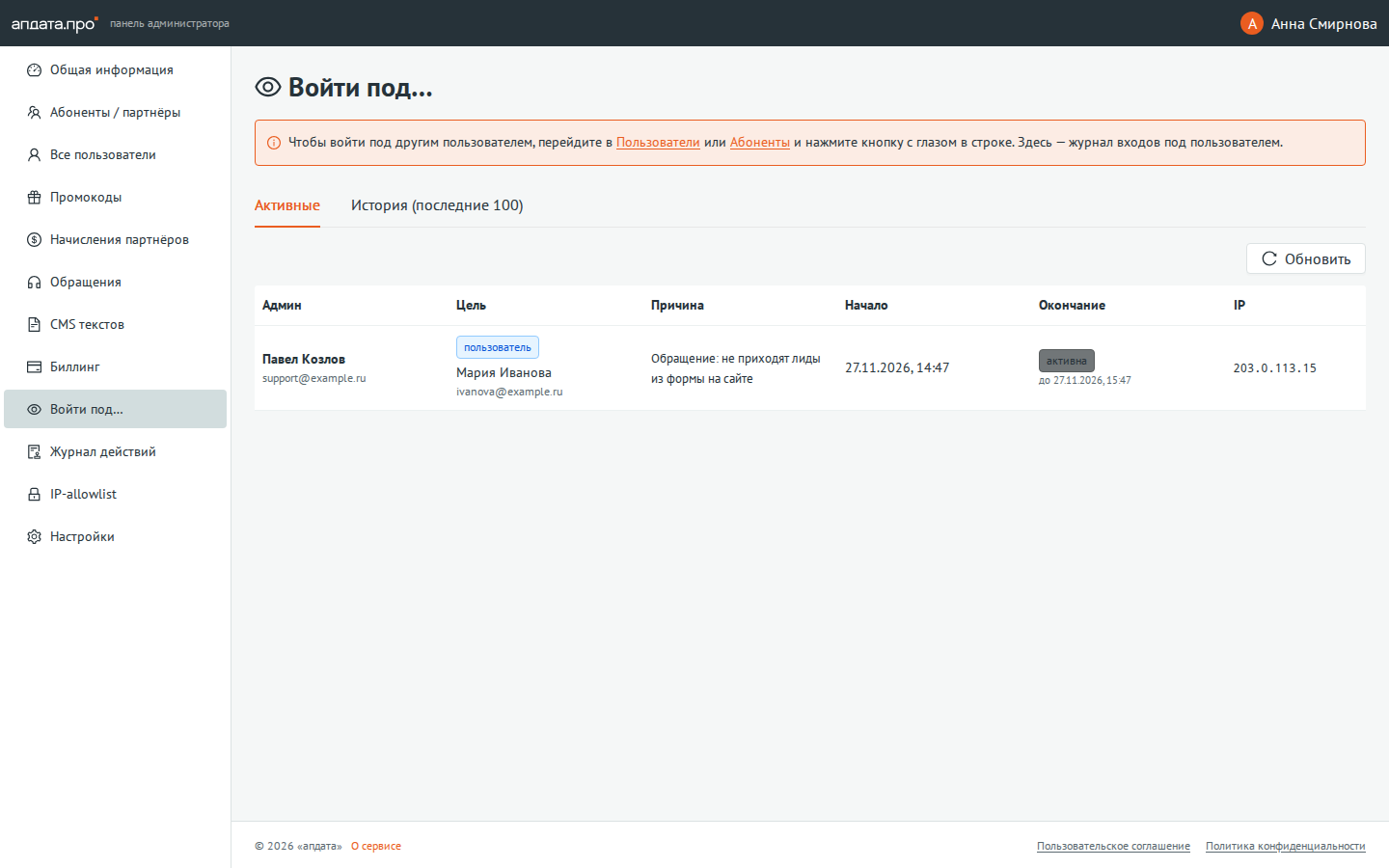
Вкладка Активные показывает текущие сеансы, вкладка История показывает последние 100 сеансов. Кнопка Обновить загружает свежие данные.
| Колонка | Что показывает |
|---|---|
| Админ | Кто вошёл. |
| Цель | Под каким пользователем. |
| Причина | Указанная причина. |
| Начало | Время начала. |
| Окончание | Остановлена, истекла или активна до указанного времени. |
| IP | Адрес, с которого выполнен вход. |
Согласие абонента
Владелец абонента может запретить вход в свой кабинет. Для этого в настройках абонента есть переключатель «Разрешить техподдержке провайдера входить в мой аккаунт». Если доступ закрыт, при попытке входа появится сообщение «Доступ к аккаунту закрыт владельцем Абонента». Войти в такой кабинет может только супер-администратор.
Входите в кабинет абонента только при необходимости и указывайте понятную причину. Записи о входах видны в журнале действий.
Ограничения
- Нельзя войти под собой и под администраторами провайдера.
- Нельзя войти под заблокированным или неактивным пользователем.
- Нельзя войти под абонентом в архиве или без активных пользователей.
- Техподдержка не может начинать вход под пользователем.
- Сеанс завершается автоматически через 4 часа.