
Настройки сервиса
Что это
Раздел Настройки задаёт внешний вид и поведение сервиса. Настройки применяются на всех страницах, включая вход и регистрацию. Для каждого домена White-label можно задать отдельное оформление и отправителя писем.
Изменять настройки могут супер-администратор и администратор провайдера. Техподдержка видит настройки, но не может их сохранить.
Как открыть
- Войдите в панель администратора.
- В меню слева выберите Настройки.
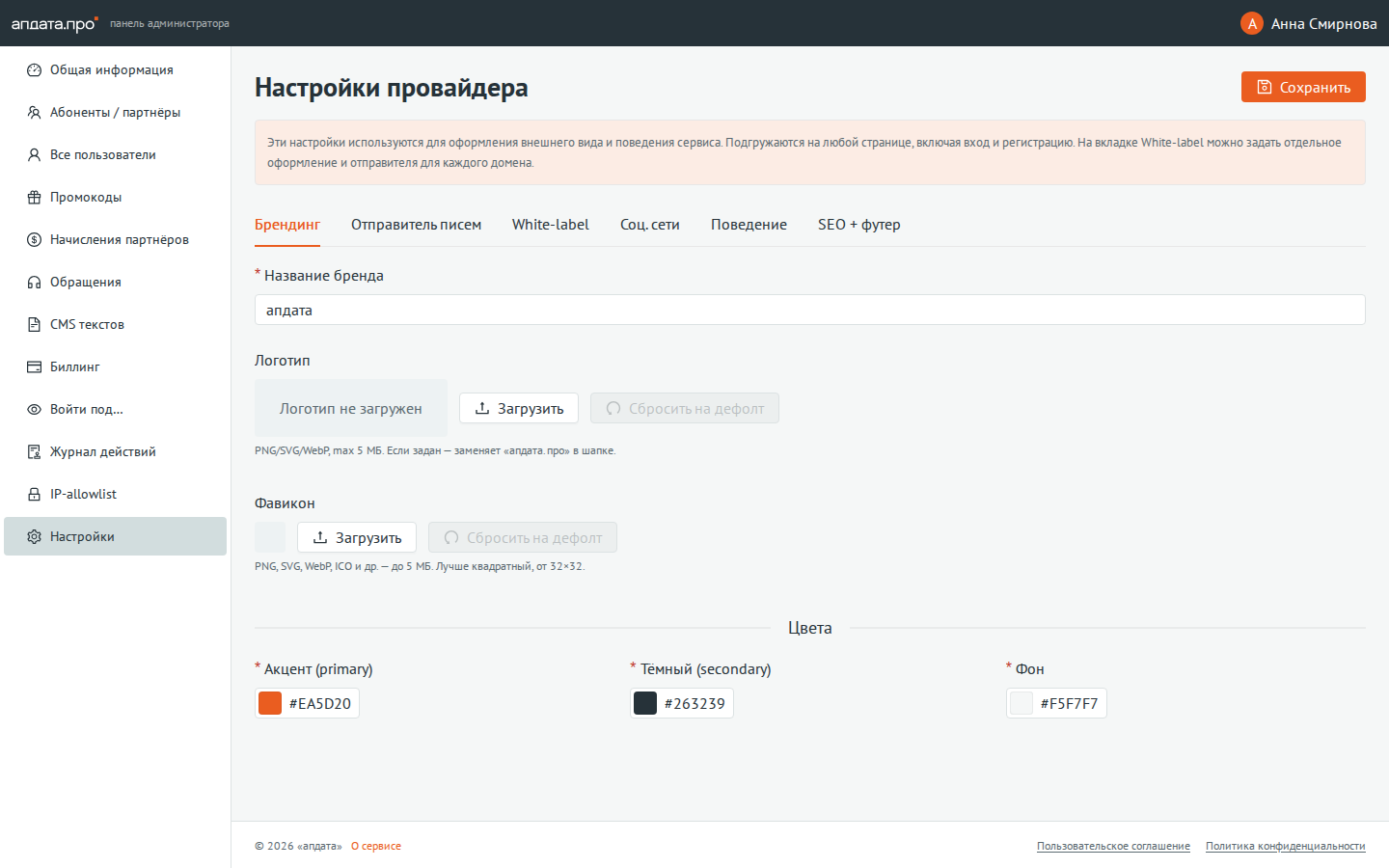
Откроется страница Настройки провайдера с вкладками: Брендинг, Отправитель писем, White-label, Соц. сети, Поведение, SEO + футер.
Как сохранить изменения
- Внесите изменения на одной или нескольких вкладках.
- Нажмите Сохранить в правом верхнем углу.
Кнопка сохраняет поля всех вкладок сразу. Если в каком-то поле ошибка, панель откроет нужную вкладку и выделит поле.
Логотип и фавикон сохраняются сразу после загрузки файла. Настройки почтового сервера сохраняются отдельной кнопкой Сохранить SMTP.
Брендинг
| Поле | Что указать | Обязательно |
|---|---|---|
| Название бренда | Название сервиса, до 100 символов. | Да |
| Логотип | Файл PNG, SVG, WebP, GIF, JPG или ICO до 5 МБ. Заменяет «апдата.про» в шапке. | Нет |
| Фавикон | Значок вкладки браузера, до 5 МБ. Лучше квадратный, от 32×32. | Нет |
| Акцент (primary) | Цвет кнопок и акцентных элементов. | Да |
| Тёмный (secondary) | Тёмный цвет оформления. | Да |
| Фон | Цвет фона страниц. | Да |
Кнопка Сбросить на дефолт возвращает стандартный логотип или фавикон.
Отправитель писем
| Поле | Что указать |
|---|---|
| Куда уведомлять о сообщениях в обращениях и чате | Email специалистов поддержки. На него приходят новые сообщения пользователей. |
| Время работы чата | Текст, который видят пользователи в чате поддержки. |
| Куда уведомлять о новых абонентах | Email для писем о создании абонента. Пустое поле отключает уведомления. |
| Имя отправителя писем | Имя в поле «От кого». Обязательно. |
| Адрес From | Адрес отправителя писем. |
| Email поддержки | Показывается в меню «Помощь» кабинета. |
| Телефон поддержки | Показывается в меню «Помощь» кабинета. |
Почтовые серверы
Ниже на этой вкладке находится блок Почтовые серверы. В нём настраивают отправку писем через собственный почтовый сервер.
- В списке выберите Общая почта провайдера или нужный домен White-label.
- Заполните поля SMTP-сервер, Порт, Защита соединения, Логин SMTP и Пароль SMTP.
- Нажмите Сохранить SMTP.
- Нажмите Отправить проверку на мою почту.
- Проверьте папки «Входящие» и «Спам».
Для Защита соединения доступны варианты «SSL / TLS (обычно 465)» и «STARTTLS (обычно 587)». Пароль хранится в зашифрованном виде. Если оставить поле пароля пустым, сохранится прежний пароль.
Кнопка Удалить свой SMTP удаляет собственные настройки. После этого письма отправляются через общего отправителя.
Адрес отправителя должен быть разрешён вашим почтовым сервером. Иначе письма не будут доставлены.
White-label
На этой вкладке партнёру назначают собственный домен. Клиенты партнёра входят в кабинет через этот домен и видят его оформление.
- Нажмите Добавить домен.
- Заполните поля карточки домена.
- Нажмите Сохранить.
- Когда домен открывается по HTTPS, включите Домен подключён: DNS и HTTPS проверены.
- Снова нажмите Сохранить.
| Поле | Что указать | Обязательно |
|---|---|---|
| Домен | Адрес кабинета без https://, например cabinet.example.ru. |
Да |
| Название сервиса | Название в шапке, на странице входа, во вкладке браузера и в подвале. | Да |
| Код партнёра | Код абонента-партнёра, которому принадлежит домен. | Нет |
| Ссылка на логотип, Ссылка на favicon | Прямые HTTPS-ссылки на файлы изображений. | Нет |
| Основной цвет, Дополнительный цвет, Цвет фона | Цвета кабинета. Пустой цвет берётся из общих настроек. | Нет |
| Имя отправителя, Email отправителя | Отправитель писем клиентам домена. | Нет |
| Готовый SMTP-профиль (необязательно) | Готовый профиль почты, если он есть в списке. | Нет |
| Email поддержки, Телефон поддержки, Часы работы | Контакты поддержки для этого домена. | Нет |
| Пользовательское соглашение, Политика конфиденциальности | Ссылки на документы партнёра. | Нет |
| Заголовок страницы, Текст подвала | Заголовок вкладки браузера и текст подвала. | Нет |
| База знаний, Тарифы | Ссылки для меню «Помощь» и подвала. | Нет |
Пока переключатель подключения выключен, домен не предлагается в карточке абонента, его оформление и отправитель не применяются, а вход через него закрыт.
Кнопка Удалить в карточке домена удаляет его из списка после сохранения.
Соц. сети
Ссылки на социальные сети и поле Сайт показываются значками в подвале всех страниц. Каждая ссылка должна начинаться с https://.
Поведение
| Поле | Что делает |
|---|---|
| Тариф по умолчанию для новых абонентов | Назначается абоненту, у которого ещё нет тарифа. Архивные тарифы не предлагаются. |
| Разрешить самостоятельную регистрацию | Разрешает регистрацию новых абонентов без участия администратора. |
| Требовать 2FA для администраторов | Обязывает администраторов провайдера настроить двухфакторную аутентификацию. |
SEO + футер
| Поле | Что указать |
|---|---|
| Шаблон HTML title | Заголовок вкладки браузера. {page} заменяется на название страницы. |
| HTML футера | Текст подвала. Разрешены теги p, br, strong, b, em, i, ul, li, span и ссылки https://. Остальное удаляется. |
| Промокод обязателен для регистрации и входа | Включает обязательный ввод промокода. |
| Сообщение при пропуске промокода | Текст, если пользователь пропустил промокод. До 1000 символов. |
| Сообщение промокод-гейта | Пояснение в окне «Введите промокод». До 1000 символов. |
В сообщениях о промокоде можно вставлять ссылки в виде [текст](https://…). Пустое поле означает текст по умолчанию.
Ограничения
- Сохранять настройки могут только супер-администратор и администратор провайдера.
- Логотип и фавикон загружаются файлами до 5 МБ.
- Домен White-label работает только после включения переключателя подключения.
- Основной домен провайдера нельзя назначить партнёру.