
Промокоды
Что это
Промокод даёт абоненту скидку, льготный период или бонус. Промокод бывает общим, от провайдера, или принадлежит партнёру. Когда клиент применяет промокод партнёра, партнёру создаётся начисление с источником «Промокод».
Как открыть
- Войдите в панель администратора.
- В меню слева выберите Промокоды.
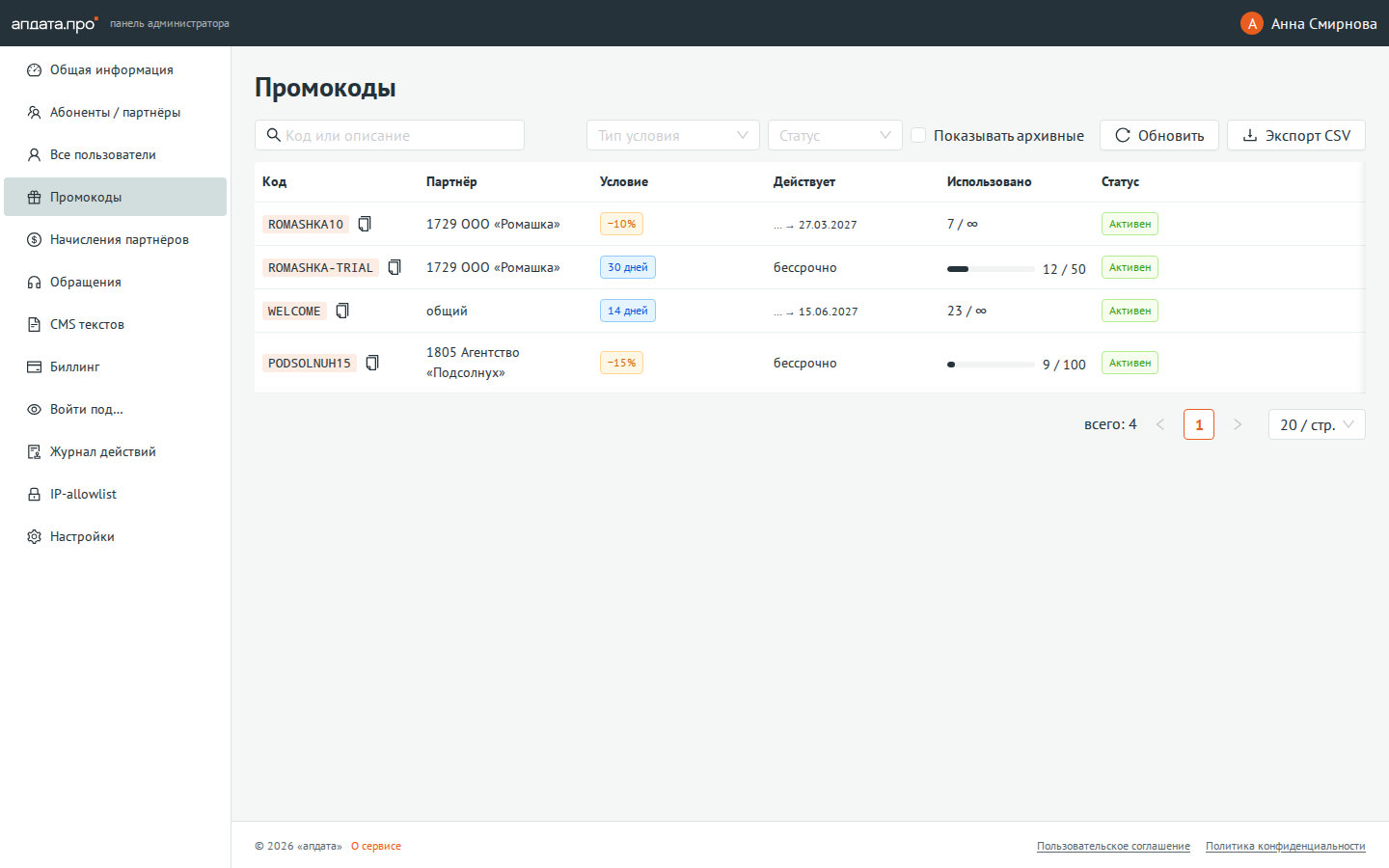
Поиск и фильтры
- Поле поиска ищет по коду и описанию.
- Тип условия отбирает промокоды по виду выгоды.
- Статус: Активен или В архиве.
- Флажок Показывать архивные добавляет в список архивные промокоды.
Колонки таблицы
| Колонка | Что показывает |
|---|---|
| Код | Код промокода. Его можно скопировать. |
| Партнёр | Партнёр-владелец. «общий» означает промокод провайдера. |
| Условие | Вид и размер выгоды. |
| Действует | Период действия. «бессрочно», если период не задан. |
| Использовано | Сколько раз применён промокод и сколько осталось. Знак ∞ означает отсутствие лимита. |
| Статус | Активен или В архиве. |
Как создать промокод
- Нажмите Создать.
- Заполните поля формы.
- Нажмите Создать внизу формы.
| Поле | Что указать | Обязательно |
|---|---|---|
| Код | То, что вводят пользователи, например WELCOME2026. От 2 до 50 символов, без пробелов. |
Да |
| Партнёр-владелец | Партнёр, которому принадлежит промокод. Пустое поле означает общий промокод. | Нет |
| Тип условия | Процент скидки, Льготный период или Сумма бонуса. | Да |
| Значение условия | Скидка от 1 до 100 %, льготный период от 1 до 365 дней или сумма бонуса больше нуля в рублях. | Да |
| Период скидки (месяцев) | Только для скидки. От 1 до 60 месяцев. Пустое поле означает бессрочную скидку. | Нет |
| Период действия | Даты начала и окончания. Пустое поле означает действие с момента создания и бессрочно. | Нет |
| Лимит использований | Сколько раз можно применить промокод. Пустое поле означает без ограничений. | Нет |
| Статус | Активен или В архиве. | Да |
| Описание | Описание, до 500 символов. | Нет |
| Комментарий администратора | Внутренняя заметка. Пользователи её не видят. | Нет |
Код и тип условия нельзя изменить после создания. Если нужно другое условие, создайте новый промокод.
Как изменить промокод
- Нажмите значок карандаша в строке промокода или щёлкните по строке.
- Измените поля.
- Нажмите Сохранить.
Лимит использований нельзя сделать меньше, чем уже использовано.
Архивация и восстановление
- Нажмите В архив в строке промокода.
- Подтвердите действие.
Архивный промокод перестаёт работать. Уже предоставленные по нему скидки и бонусы сохраняются.
Чтобы вернуть промокод, включите Показывать архивные и нажмите значок Восстановить. Восстановить промокод нельзя, если уже есть активный промокод с тем же кодом.
Когда промокод не применяется
Пользователь увидит сообщение об ошибке, если:
- промокод не найден;
- промокод в архиве;
- срок действия ещё не начался или уже закончился;
- лимит использований исчерпан;
- промокод уже применён этим клиентом.
Обязательный промокод
В настройках сервиса можно включить Промокод обязателен для регистрации и входа. Тогда пользователи абонента после входа видят окно «Введите промокод». Если пользователь нажал «Пропустить», повторно ввести промокод нельзя.
Тексты этого окна и сообщения о пропуске задаются на вкладке SEO + футер в разделе Настройки.
Экспорт CSV
Кнопка Экспорт CSV выгружает промокоды с учётом поиска.
Ограничения
- Код промокода и тип условия неизменны.
- Архивация не отменяет уже предоставленные скидки.
- Техподдержка может только просматривать промокоды.