
Подключения
Подключение хранит доступ сервиса к одной внешней системе: базе 1С, счётчику Яндекс Метрики, рекламному кабинету VK Рекламы или журналу коллтрекинга. Сами по себе подключения данные не передают. Обмен начинается, когда вы объединяете источник и приёмник в связку.
Источники и приёмники
Каждое подключение работает в одном направлении:
- Источник (значок И) отдаёт данные. Это 1С УНФ, 1С Розница, Коллтрекинг Манго, Лиды Манго и Универсальный коллтрекинг.
- Приёмник (значок П) принимает данные. Это Яндекс Метрика и VK Реклама.
Расшифровку значков можно посмотреть в подсказке ? рядом с заголовком колонки Тип подключения. В подсказке также указан значок ИП (источник и приёмник данных). Он зарезервирован на будущее, сейчас таких типов нет.
Кнопка добавления называется Подключить источник, но через неё добавляются подключения любого типа, в том числе приёмники.
Как открыть
- Войдите в личный кабинет на https://ex.updata.pro.
- В меню слева, в группе Настройки обмена, выберите Подключения.
Рядом с заголовком страницы показано общее число подключений. При первом открытии данные загружаются из внешних систем, это может занять до минуты.
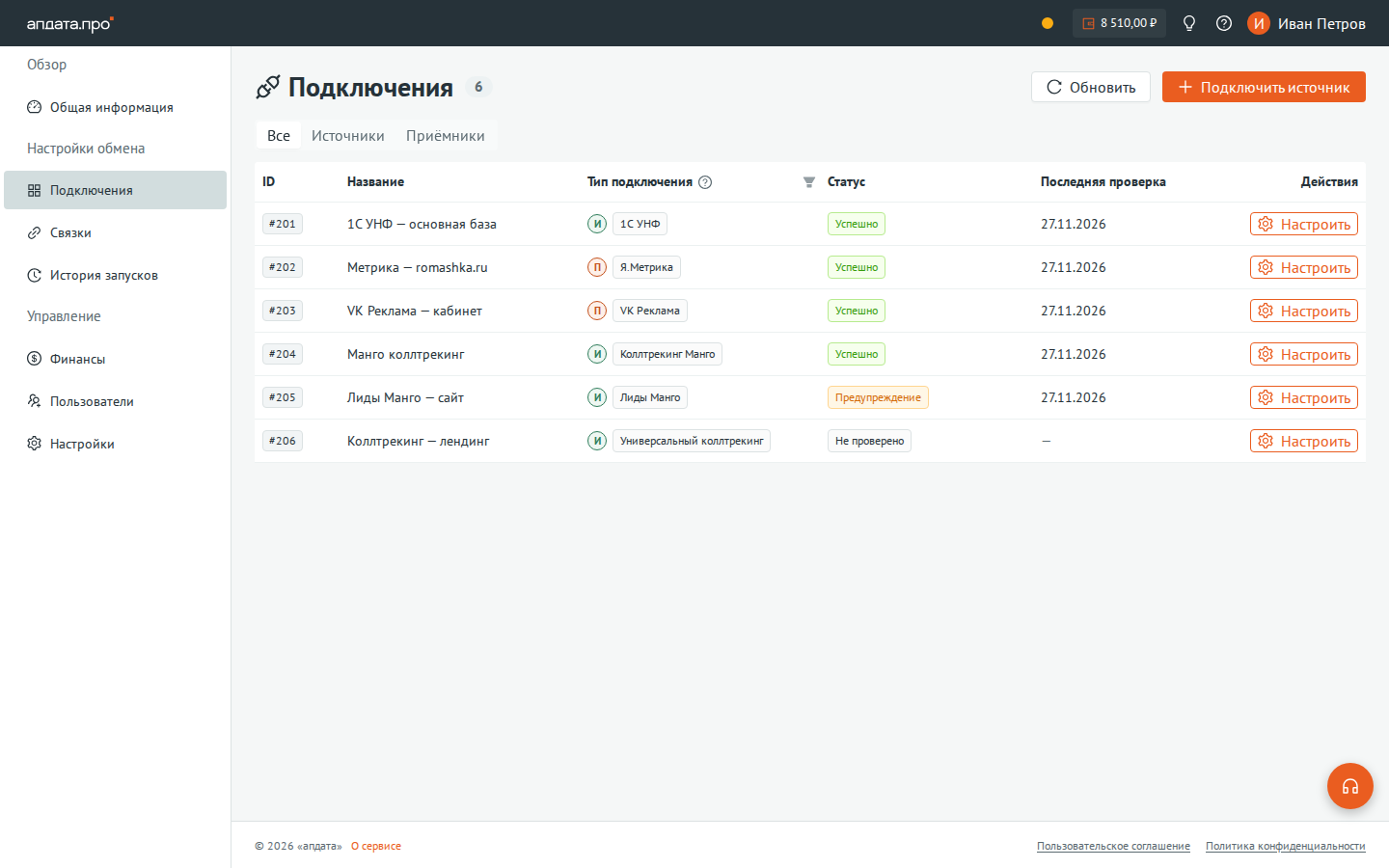
Список подключений
Над таблицей есть переключатель Все / Источники / Приёмники. Он оставляет в таблице только подключения выбранного направления.
| Колонка | Что показывает |
|---|---|
| ID | Номер подключения в сервисе. |
| Название | Название, которое вы задали при создании. |
| Тип подключения | Значок направления (И или П) и тип, например «1С УНФ» или «Я.Метрика». В заголовке колонки есть фильтр по типам. |
| Статус | Текущее состояние подключения по данным сервиса обмена. Если навести указатель на статус, появится подробное описание. |
| Последняя проверка | Дата последней проверки. Если проверка завершилась с ошибками, дата выделена красным. |
| Действия | Кнопка Настроить открывает карточку подключения. Карточка открывается и по щелчку на строке. |
Статус и дата проверки обновляются автоматически, перезагружать страницу не нужно. Чтобы загрузить свежие данные сразу, нажмите Обновить.
Статусы
Текст статуса формирует сервис обмена, а цвет метки показывает его смысл:
| Цвет | Значение |
|---|---|
| Зелёный | Подключение работает, например «Успешно». |
| Оранжевый | Есть предупреждение, на подключение стоит обратить внимание. |
| Красный | Ошибка: например, подключение не авторизовано или внешняя система недоступна. |
| Серый | Нейтральное состояние. |
| Серый «Не проверено» | Сервис обмена ещё не присылал статус по этому подключению. |
Если статус оранжевый или красный, откройте карточку подключения, наведите указатель на статус и прочитайте описание. Затем устраните причину и нажмите Проверить.
Как добавить подключение
- Нажмите Подключить источник. Если подключений ещё нет, нажмите Подключить первый источник.
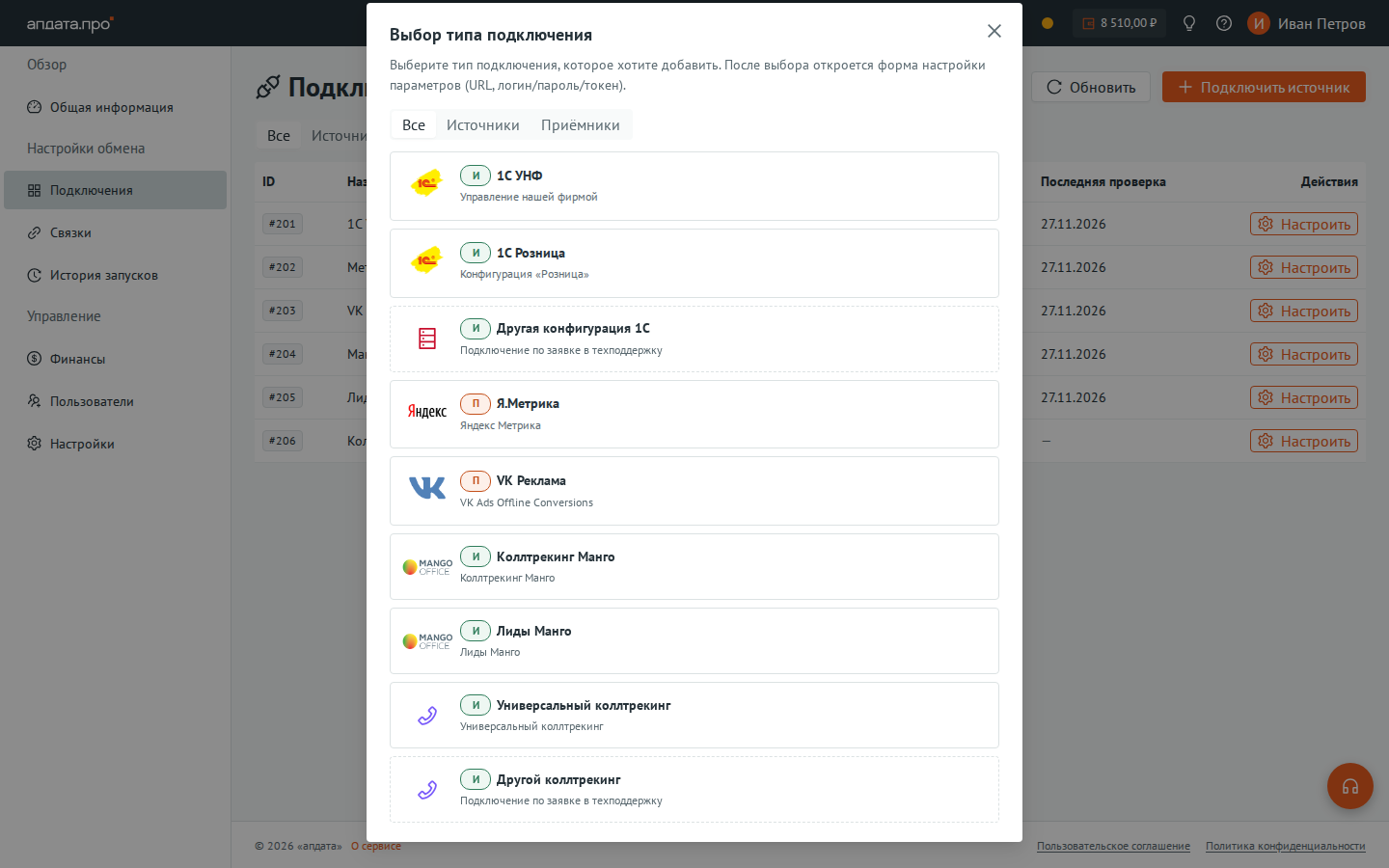
- В окне Выбор типа подключения выберите нужный тип. Чтобы сократить список, используйте переключатель Все / Источники / Приёмники.
- Заполните форму подключения и нажмите Сохранить. Для Яндекс Метрики вместо этого нажмите Авторизоваться.
Порядок заполнения формы для каждого типа описан в отдельных статьях:
Если нужного типа нет в списке
В окне выбора типа есть ещё две карточки: Другая конфигурация 1С и Другой коллтрекинг. Они отмечены подписью «Подключение по заявке в техподдержку». Выберите подходящую карточку, опишите, что нужно подключить, и отправьте заявку. Заявка уйдёт в техподдержку, а её копия сохранится в разделе Мои обращения.
Общие правила формы подключения
- Название подключения обязательно, до 100 символов. Название видно только вам и помогает различать несколько подключений одного типа.
- Необязательные поля отмечены подписью «(необязательно)». Остальные поля нужно заполнить, иначе форма не сохранится и покажет, что именно не заполнено.
- Подсказки к полям открываются по значку рядом с названием поля.
- После сохранения сервис сразу проверяет подключение. Если проверка не прошла, появится окно «Подключение создано, но проверка не прошла» с причиной. Подключение при этом уже сохранено. Исправьте причину и повторите проверку в карточке подключения.
- Если сохранить не удалось, появится окно «Не удалось сохранить подключение» с описанием ошибки.
Несохранённые изменения
Если вы изменили поля формы и закрываете её кнопкой Отмена, крестиком, клавишей Esc или щелчком за пределами формы, сервис спросит, что сделать:
- Продолжить редактирование — вернуться к форме, введённые данные сохранятся.
- Закрыть без сохранения — закрыть форму, введённые данные будут потеряны.
Карточка подключения
Карточка открывается кнопкой Настроить или щелчком на строке списка. В разделе Параметры показаны:
- ID, Название, Тип подключения;
- URL и Логин, если они заданы;
- Счётчик Метрики для подключений Яндекс Метрики;
- Авторизация: метки «Выполнена», «Токен задан», «Пароль задан», «Ключ доступа задан». Сами пароли и токены не показываются;
- Параметры подключения и Параметры журнала, если они есть у этого типа;
- Статус, дата создания (Создано) и последнего изменения (Обновлено).
У подключений Яндекс Метрики в карточке есть раздел Статусы заказов, у подключений VK Рекламы — раздел Цели. Они описаны в статьях Яндекс Метрика и VK Реклама.
Действия в карточке
| Кнопка | Что делает | Для каких типов |
|---|---|---|
| Проверить | Проверяет доступность подключения и показывает результат в отдельном окне. | Все типы. |
| Изменить | Открывает ту же форму, что и при создании, с заполненными полями. | 1С, Коллтрекинг Манго, Лиды Манго, Универсальный коллтрекинг. |
| Реавторизовать | Повторно получает доступ к внешней системе. | Яндекс Метрика и VK Реклама. |
| Удалить подключение | Удаляет подключение после подтверждения. | Все типы. |
Проверка
Нажмите Проверить. Результат появится в окне:
- Проверка пройдена — подключение доступно и работает;
- Проверка не прошла — показана причина. Иногда проверка не проходит из-за временного ограничения на число запросов. В этом случае повторите проверку через минуту;
- Ошибка проверки — проверку выполнить не удалось, повторите позже.
Изменение
- В карточке подключения нажмите Изменить.
- Исправьте нужные поля.
- Нажмите Сохранить.
При изменении действуют правила:
- тип подключения изменить нельзя. Чтобы сменить тип, создайте новое подключение;
- поля пароля и токена при открытии формы пустые. Если оставить их пустыми, текущий пароль или токен сохранится;
- если очистить необязательное поле и сохранить форму, его значение будет удалено.
Подключения Яндекс Метрики и VK Реклама не изменяются через форму. Доступ к ним обновляется кнопкой Реавторизовать.
Реавторизация
Кнопка Реавторизовать появляется у подключений Яндекс Метрики и VK Рекламы, только когда нужно заново получить доступ:
- статус подключения оранжевый или красный;
- последняя проверка завершилась с ошибкой;
- срок авторизации истекает в ближайшие 30 дней или уже истёк. Тогда в строке Авторизация появляется предупреждение;
- у подключения Яндекс Метрики не выбран счётчик.
Порядок реавторизации описан в статьях Яндекс Метрика и VK Реклама.
Удаление
- В карточке подключения нажмите Удалить подключение.
- Подтвердите удаление кнопкой Удалить.
Связки, которые используют удалённое подключение, останутся в списке, но перестанут работать. Перед удалением проверьте раздел Связки.
Права доступа
- Пользователи с ролью «Только просмотр» видят список и карточки подключений и могут запускать проверку. Кнопки добавления, изменения, реавторизации и удаления им недоступны.
- Пользователям с ролью «Финансы» раздел Подключения недоступен.
Ограничения
- Если сервис не смог получить данные (над списком появилось предупреждение «Не удалось получить данные»), кнопки добавления, изменения и удаления подключений временно заблокированы. Так данные сервиса не разойдутся с внешними системами. Повторите попытку позже.
- Если при последней проверке внешняя система не ответила, изменение и удаление этого подключения временно заблокированы. Повторите проверку позже.
- Тип существующего подключения изменить нельзя.
- Сменить счётчик у подключения Яндекс Метрики нельзя. Для другого счётчика создайте новое подключение.
- Подключение Яндекс Метрики без выбранного счётчика нельзя использовать в связках.