
VK Реклама
Подключение VK Реклама — приёмник данных. Через него сервис передаёт в рекламный кабинет VK Рекламы офлайн-конверсии по Заказам из 1С. Доступ к кабинету выдаётся ключами доступа к API, которые вы получаете в самом кабинете VK Рекламы.
Что подготовить
- Войдите в кабинет VK Рекламы.
- Откройте Настройки → Общие → Доступ к API и нажмите Запросить доступ к API.
- Скопируйте значения client_id и client_secret.
Как подключить
- Откройте раздел Подключения и нажмите Подключить источник.
- В окне Выбор типа подключения выберите VK Реклама.
- В форме Подключение VK Рекламы заполните поля.
- Нажмите Сохранить.
Сервис сразу получит по ключам постоянный токен доступа и проверит подключение. Сам client_secret не сохраняется.
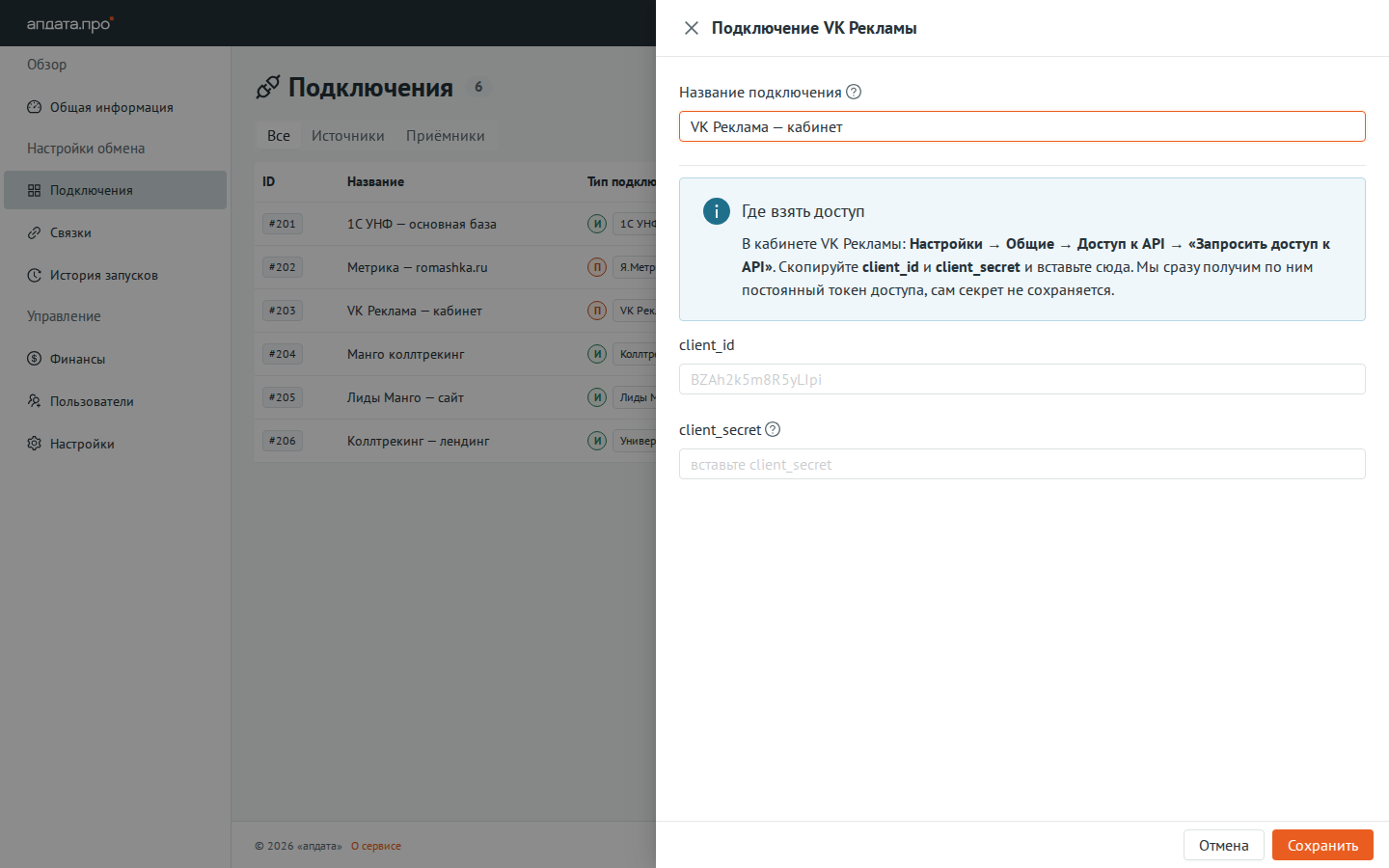
| Поле | Что указать | Обязательно |
|---|---|---|
| Название подключения | Понятное вам название, до 100 символов. | Да |
| client_id | Значение client_id из кабинета VK Рекламы. | Да |
| client_secret | Значение client_secret из кабинета VK Рекламы. | Да |
Если VK Реклама не приняла ключи, появится сообщение «VK Реклама не приняла данные доступа». Скопируйте client_id и client_secret из кабинета заново и повторите попытку.
Цели
В карточке подключения VK Рекламы есть раздел Цели. В нём перечислены офлайн-цели (офлайн-конверсии) кабинета: ID в VK и Название. При открытии карточки список загружается из кабинета VK Рекламы. Цели из этого списка используются при сопоставлении статусов в связке.
Как создать цель
- В разделе Цели нажмите Создать в VK….
- Заполните поля.
- Нажмите Создать в VK.
Цель создаётся в вашем рабочем кабинете VK Рекламы, VK присваивает ей ID автоматически. Для этого у подключения должен быть рабочий доступ.
| Поле | Что указать | Обязательно |
|---|---|---|
| Название цели | Например, «Покупка». До 200 символов. | Да |
| Ключ сопоставления | Контакт, по которому VK сопоставляет офлайн-конверсию с посетителем: Телефон, E-mail, Телефон (hash) или E-mail (hash). По умолчанию — Телефон. | Да |
| Окно атрибуции (дней) | За сколько дней до конверсии учитывать визит: от 1 до 90. По умолчанию 30. | Да |
Цель создаётся сразу в рабочем кабинете VK Рекламы. Проверьте название и параметры перед созданием.
Как удалить цель
Если цель больше не существует в кабинете VK Рекламы, в её строке появляется кнопка Удалить. После подтверждения цель удаляется из сервиса и исчезает из сопоставления статусов в связках.
Реавторизация
Реавторизация нужна, если проверка подключения завершилась с ошибкой, статус подключения стал оранжевым или красным либо истекает срок доступа. В этих случаях в карточке появляется кнопка Реавторизовать.
- Получите в кабинете VK Рекламы актуальные client_id и client_secret (Настройки → Общие → Доступ к API).
- Откройте карточку подключения и нажмите Реавторизовать.
- В окне Реавторизация VK Рекламы вставьте client_id и client_secret.
- Нажмите Обновить токен.
Сервис обновит токен доступа у того же подключения. Подключение остаётся прежним, поэтому перенастраивать связки не нужно.
Ограничения
- Название и другие поля подключения VK Рекламы через форму не меняются. Доступ обновляется только реавторизацией.
- Создание цели требует рабочего доступа к кабинету. Если доступ истёк, сначала выполните реавторизацию.
- Окно атрибуции цели — от 1 до 90 дней.