
1С УНФ
Подключение 1С УНФ (1С:Управление нашей фирмой) — источник данных о Лидах (если они ведутся) и Заказах покупателя. Сервис только читает данные из 1С через стандартный интерфейс OData. Никакие данные в 1С не изменяются и не добавляются.
Что подготовить в 1С
Для работы подключения в 1С нужно включить доступ к документам через стандартный интерфейс OData (автоматический REST-сервис).
- В 1С откройте Настройки → Синхронизация данных → Настройки стандартного интерфейса OData. Тот же раздел можно открыть по навигационной ссылке
e1cib/command/Обработка.НастройкаСтандартногоИнтерфейсаOData.Команда.НастройкиСтандартногоИнтерфейсаOData. - Перейдите на вкладку Состав.
- Включите доступ к объектам: - Документы: Заказ покупателя, Событие; - Справочники: Контакты, Контакты лидов, Лиды, Состояния заказов покупателей, Состояния лидов, Контрагенты, Причины завершения работы с лидом, Причины отмены заказа, Дополнительные значения; - Регистры сведений: История состояний заказов, История состояний лидов, Связи контрагент-контакт, Связи контрагент-лид.
- Подготовьте пользователя 1С с доступом к REST-сервису. Обычно для этого в настройках REST-сервиса 1С создают отдельного пользователя, который не может работать в приложении 1С и изменять настройки.
Этот же текст есть в форме подключения: нажмите подробнее в голубой подсказке вверху формы.
Как подключить
- Откройте раздел Подключения и нажмите Подключить источник.
- В окне Выбор типа подключения выберите 1С УНФ (подпись «Управление нашей фирмой»).
- В форме Подключение 1С (OData) заполните поля: название, ссылку, имя пользователя и пароль.
- Заполните Параметры обработки.
- Нажмите Сохранить.
После сохранения сервис автоматически проверит доступность 1С.
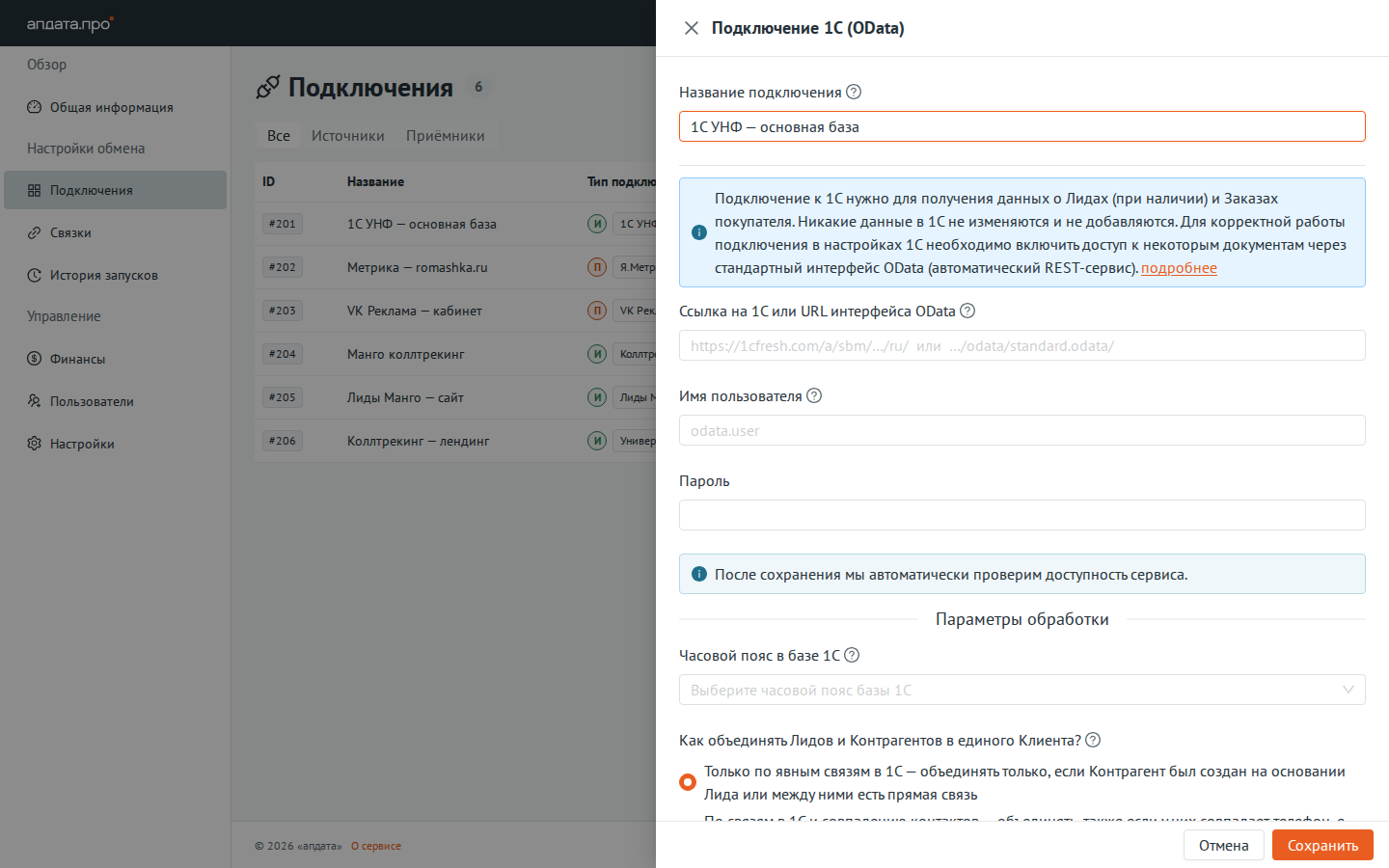
Поля подключения
| Поле | Что указать | Обязательно |
|---|---|---|
| Название подключения | Любое понятное вам название, например «Основная база 1С». До 100 символов. | Да |
| Ссылка на 1С или URL интерфейса OData | Откройте приложение 1С в браузере, скопируйте ссылку из адресной строки и вставьте в это поле. Можно сразу указать адрес интерфейса OData, если вы его знаете. | Да |
| Имя пользователя | Пользователь 1С с доступом к REST-сервису, например odata.user. |
Да |
| Пароль | Пароль этого пользователя. | Да, при создании |
Если вы вставили ссылку на приложение вида https://1cfresh.com/a/sbm/<номер>/ru/, после выхода из поля сервис сам заменит её на адрес интерфейса OData: https://1cfresh.com/a/sbm/<номер>/odata/standard.odata/. Ссылку, которая уже указывает на интерфейс OData, сервис не меняет.
Параметры обработки
Параметры определяют, как данные из 1С объединяются перед передачей в Яндекс Метрику. Подробное описание каждого параметра открывается по значку рядом с его названием.
| Параметр | Что выбрать | Обязательно |
|---|---|---|
| Часовой пояс в базе 1С | Часовой пояс, в котором хранятся даты в вашей базе 1С. Для баз в 1С Фреш его может посмотреть администратор в Менеджере сервиса. Российские пояса показаны в начале списка, ниже — остальные от UTC−12 до UTC+14. | Да |
| Как объединять Лидов и Контрагентов в единого Клиента? | «Только по явным связям в 1С» (по умолчанию) или «По связям в 1С и совпадению контактов» — также по совпадающему телефону, e-mail или ИНН. | Да |
| Исключения телефонов и e-mail | Телефоны и адреса, которые нужно игнорировать при объединении по контактам. | Нет |
| С каким Заказом покупателя сопоставлять Лид | Один из четырёх вариантов, см. ниже. По умолчанию — «Только с Заказом покупателя, явно связанным с Лидом в 1С». | Да |
| Как определять время создания Лида | Один из трёх вариантов, см. ниже. По умолчанию — третий. | Да |
| Максимальный возраст заказа для Метрики (дней) | Заказы старше указанного числа дней не отправляются в Яндекс Метрику. Возраст считается по самому раннему Лиду или Заказу покупателя, отнесённому к Заказу в Метрике. По умолчанию 111 дней. | Нет |
| Макс. дней между лидом и заказом в 1С | Максимальный интервал между созданием Лида и Заказа покупателя, при котором они объединяются. Используется в третьем и четвёртом вариантах сопоставления Лида с Заказом. По умолчанию 111 дней. | Нет |
Числовые параметры принимают только целые неотрицательные значения.
Как объединять Лидов и Контрагентов
Перед передачей в Метрику сервис сопоставляет Лидов и Контрагентов из 1С, которые относятся к одному Клиенту.
- Только по явным связям в 1С — Лид и Контрагент объединяются, только если Контрагент создан на основании Лида или между ними есть прямая связь.
- По связям в 1С и совпадению контактов — дополнительно объединяются Лиды и Контрагенты с совпадающим телефоном, e-mail или ИНН.
Выбирайте второй вариант, если менеджеры могут создавать для одного Клиента несвязанных Лидов и Контрагентов, а у разных Клиентов не бывает совпадающих телефонов и e-mail.
Исключения телефонов и e-mail
Поле нужно, если выбрано объединение по совпадению контактов. Укажите телефоны или e-mail, которые не должны считаться признаком одного Клиента, например общий телефон офиса. Укажите по одной записи на строку:
manager@example.ru
+79001234567
С каким Заказом покупателя сопоставлять Лид
В Яндекс Метрике Лиды и Заказы покупателя объединяются в одну сущность — Заказ. Выберите, как это делать:
- Не сопоставлять — Лид и Заказ покупателя передаются в Метрику как разные Заказы.
- Только с Заказом покупателя, явно связанным с Лидом в 1С.
- С явно связанным, при его отсутствии с ближайшим по времени Заказом покупателя связанного Контрагента.
- С явно связанным, при его отсутствии с ближайшим по времени Заказом покупателя связанного Контрагента, а при его отсутствии — Контрагента, отнесённого к тому же Клиенту, что и Лид (по совпадающим контактам).
Второй или третий вариант подходит, если менеджеры иногда заводят Лид, а затем создают Заказ покупателя без перевода Лида в этот Заказ.
Четвёртый вариант доступен, только если в параметре Как объединять Лидов и Контрагентов в единого Клиента? выбрано объединение по совпадению контактов. Если отключить объединение по контактам, вместо четвёртого варианта автоматически будет выбран третий.
Как определять время создания Лида
В 1С у Лида сохраняется только дата создания, без времени. Для точной привязки Лида к визиту посетителя сайта время важно, поэтому сервис уточняет его:
- По истории изменений Лида и по времени Событий, в которых данный Лид указан участником — подходит, если менеджеры всегда создают Лиды на основе Событий в 1С, например звонков.
- По истории изменений и по времени Событий, в которых данный Лид указан участником, либо в которых телефон или e-mail участника совпадает с телефоном или e-mail Лида — если в дату создания Лида есть более раннее Событие без связи с Лидом, но с его телефоном или e-mail, временем создания считается самое раннее такое Событие.
- По истории изменений и по времени Событий, а также по времени записей из журналов Коллтрекинга (если подключен) — дополнительно учитываются записи коллтрекинга с телефоном или e-mail Лида в дату его создания. Обычно это самый точный вариант, если коллтрекинг подключён.
Какие данные используются
Сервис читает из 1С Лиды и Заказы покупателя, их состояния и историю состояний, причины завершения работы с Лидом и причины отмены заказа, контакты и контрагентов. Состояния и причины затем сопоставляются со статусами приёмника при настройке связки.
Если проверка не прошла
Если после сохранения появилось окно «Подключение создано, но проверка не прошла», подключение уже сохранено. Проверка могла не пройти из-за временного ограничения 1С на число запросов. Через минуту откройте карточку подключения и нажмите Проверить.
Если ошибка повторяется, проверьте:
- ссылку на 1С или адрес интерфейса OData;
- имя пользователя и пароль;
- что в 1С включён доступ ко всем объектам из списка выше.
Изменение подключения
В карточке подключения нажмите Изменить. Поле Пароль открывается пустым: оставьте его пустым, чтобы сохранить текущий пароль. Общие правила изменения описаны в статье Подключения.
Ограничения
- Сервис только читает данные 1С и ничего в ней не меняет.
- Для корректной работы подключения в 1С должен быть включён доступ ко всем объектам из раздела «Что подготовить в 1С».
- Тип подключения изменить нельзя. Для базы 1С:Розница используйте отдельный тип 1С Розница.
- Другие конфигурации 1С подключаются по заявке: в окне выбора типа выберите Другая конфигурация 1С.