
Журнал действий
Что это
Журнал действий хранит записи о действиях в панели администратора и в кабинетах абонентов. В журнале видно, кто выполнил действие, когда, с какого IP-адреса и что именно изменилось.
Журнал помогает разобраться в спорных ситуациях. Например, выяснить, кто заблокировал пользователя или изменил тариф абонента.
Просматривать журнал могут супер-администратор, администратор провайдера и техподдержка.
Как открыть
- Войдите в панель администратора.
- В меню слева выберите Журнал действий.
Рядом с заголовком показано общее число записей.
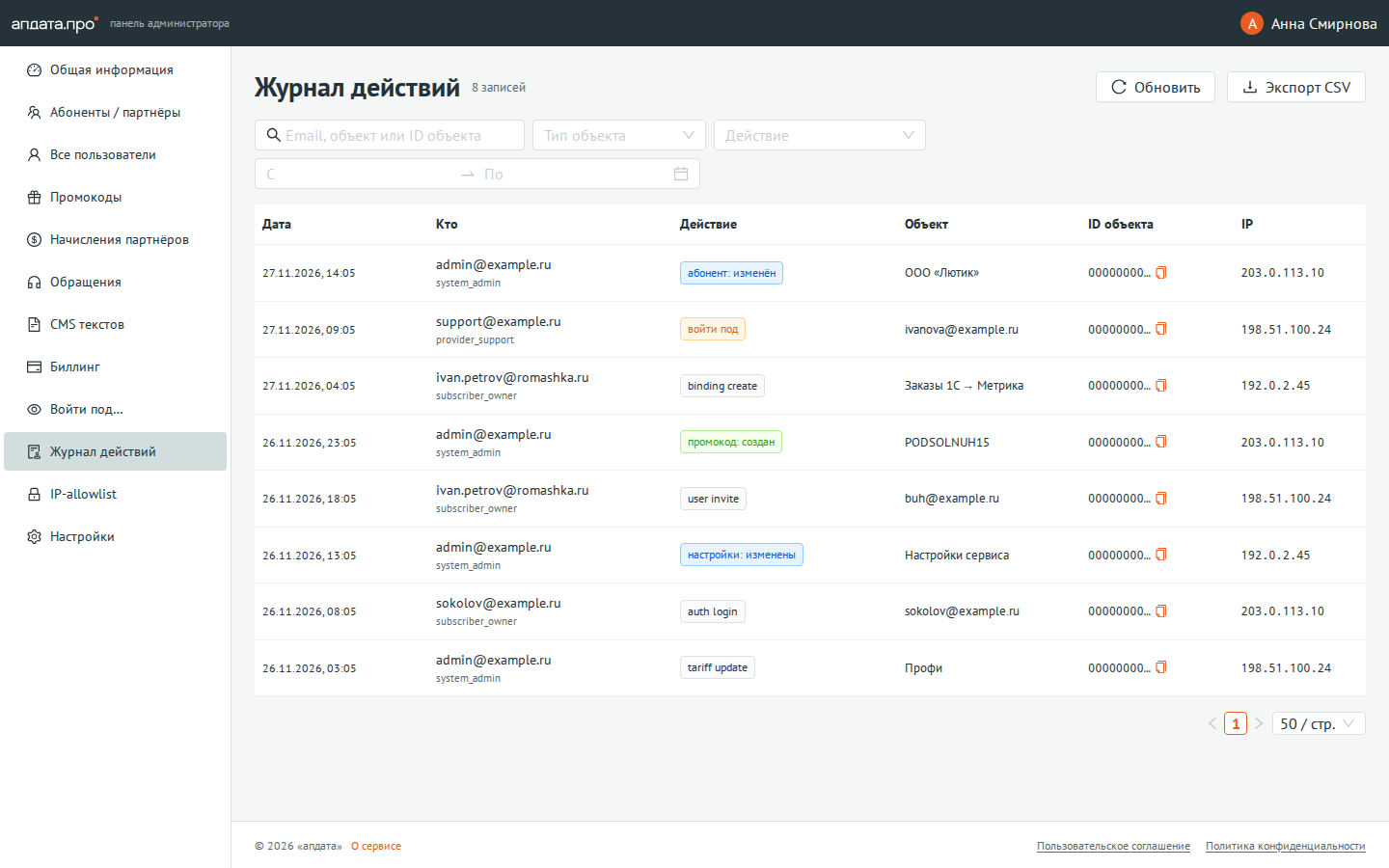
Как найти запись
- Введите в поле поиска email пользователя, название объекта или ID объекта.
- При необходимости выберите Тип объекта.
- При необходимости выберите Действие. Список поддерживает поиск по названию.
- Укажите период в полях С и По. Можно задать дату и время.
Фильтры работают вместе. Чтобы снять фильтр, нажмите на крестик в поле.
Кнопка Обновить загружает свежие записи. На странице можно показать 25, 50, 100 или 200 записей.
Типы объектов
В фильтре Тип объекта доступны: Абонент, Пользователь, Промокод, Начисление, Тикет, CMS, Настройки, Войти под…, Счёт, Тариф, Проводка, Биллинг-цикл.
Колонки таблицы
| Колонка | Что показывает |
|---|---|
| Дата | Дата и время действия. |
| Кто | Email и роль того, кто выполнил действие. Метка «под impersonate» означает, что действие выполнено в режиме входа под пользователем. |
| Действие | Цветная метка с названием действия. |
| Объект | Название объекта, например имя абонента или код промокода. |
| ID объекта | Идентификатор объекта. Его можно скопировать. |
| IP | IP-адрес, с которого выполнено действие. |
Карточка записи
Щёлкните по строке, чтобы открыть Запись журнала. В ней видны все поля записи, а также браузер пользователя (User-Agent) и блок Изменения. В блоке Изменения показано, какие поля изменились.
Какие действия попадают в журнал
Ниже перечислены основные группы действий.
| Группа | Примеры действий |
|---|---|
| Абоненты | абонент: создан, изменён, удалён, восстановлен; изменены реквизиты; доступ техподдержки |
| Пользователи | пользователь: создан, изменён, удалён; сброс 2FA; отзыв сессий; пользователь сменил пароль |
| Действия в кабинете абонента | кабинет: пользователь создан, изменён, удалён; сброс 2FA; отзыв сессий |
| Промокоды | промокод: создан, изменён, архив |
| Начисления | начисление: создано, изменено, удалено; импорт начислений |
| Обращения | тикет: изменён; тикет: ответ |
| CMS | CMS: создан, изменён, удалён |
| Биллинг | запуск цикла; счёт создан; счёт оплачен вручную; ручная проводка; тариф создан, изменён, в архиве, назначен абоненту |
| Настройки и оформление | настройки изменены; загрузка файла; брендинг изменён; SMTP изменён или сброшен |
| Вход под пользователем | войти под; выход из «войти под» |
Экспорт CSV
- Задайте нужные фильтры.
- Нажмите Экспорт CSV.
В файл попадают записи с учётом поиска, типа объекта, действия и периода. Разделитель полей — точка с запятой, кодировка UTF-8. Колонки файла: дата, email и роль автора, признак входа под пользователем, действие, тип объекта, ID и название объекта, IP-адрес и изменения.
Перед выгрузкой ограничьте период. Так файл будет меньше и в нём будет проще найти нужное.
Ограничения
- Записи журнала нельзя изменить или удалить из панели.
- Экспорт выгружает не более 50 000 строк за один раз. Если записей больше, сократите период.
- Изменения списка разрешённых IP-адресов в журнале действий не отображаются.