
Обращения в поддержку
Если у вас возник вопрос или проблема, напишите в поддержку прямо из личного кабинета. Ответы приходят в кабинет и дублируются на ваш email. Все обращения и переписка собраны на странице Мои обращения.
Способы связаться с поддержкой
В кабинете есть несколько способов:
- Написать в поддержку — создать обращение с темой и описанием;
- Предложить идею — отправить пожелание по развитию сервиса;
- Чат с поддержкой — переписка в окне, которое открывается поверх любой страницы кабинета;
- телефон и email поддержки, если они указаны для вашего сервиса.
Пользоваться поддержкой могут пользователи с любой ролью.
Меню поддержки
В верхней панели кабинета нажмите значок ?. Откроется меню:
- Написать в поддержку — открывает форму нового обращения;
- Мои обращения — открывает список ваших обращений;
- База знаний — открывает справку, если ссылка на неё задана для вашего сервиса;
- телефон и email поддержки. Щелчок по ним начинает звонок или открывает почтовую программу.
Значок с лампочкой рядом открывает форму Предложить идею.
Кнопка чата
Круглая кнопка Чат с поддержкой находится в правом нижнем углу на всех страницах кабинета. При прокрутке до подвала страницы она поднимается над ним.
Как создать обращение
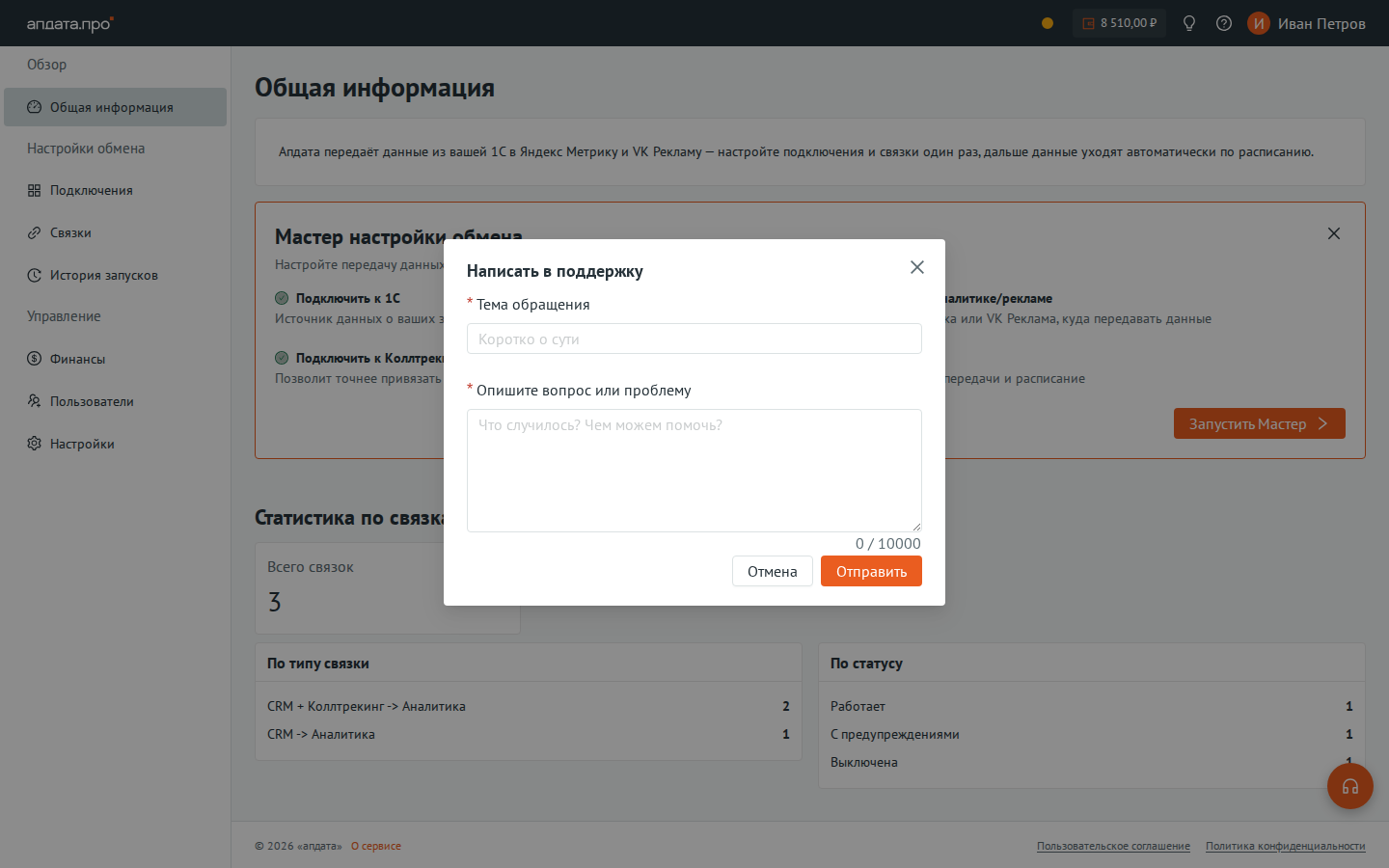
- В верхней панели нажмите ? → Написать в поддержку. Также можно открыть Мои обращения и нажать Создать обращение.
- Заполните Тему обращения: коротко, о чём вопрос.
- В поле Опишите вопрос или проблему расскажите подробнее: что вы делали, что ожидали и что произошло. Если проблема связана с подключением или связкой, укажите её название.
- Нажмите Отправить.
| Поле | Что указать | Обязательно |
|---|---|---|
| Тема обращения (или Тема) | Краткая суть, от 2 до 200 символов. | Да |
| Описание | Подробности вопроса, до 10 000 символов. Счётчик символов показан под полем. | Да |
После отправки появится сообщение о том, что обращение создано, и откроется страница Мои обращения.
К обращению нельзя прикрепить файлы или скриншоты. Опишите проблему текстом: укажите названия подключений и связок, дату и время ошибки, текст сообщения об ошибке.
Как предложить идею
- Нажмите значок с лампочкой в верхней панели. Также можно открыть Мои обращения и нажать Предложить идею.
- В поле Идея в двух словах кратко сформулируйте идею. В форме на странице Мои обращения это поле называется Тема.
- В поле Что вам не хватает в сервисе? (или Ваша идея) расскажите подробнее.
- Нажмите Отправить.
Идея сохраняется как обращение с типом Идея и тоже появляется в Моих обращениях.
Заявка на подключение другого источника
При добавлении подключения можно оставить заявку на подключение другого коллтрекинга или другой конфигурации 1С. Такая заявка отправляется в поддержку как обращение с типом Интеграция, а её копия сохраняется в Моих обращениях. Подробнее — в статье Подключения.
Чат с поддержкой
- Нажмите кнопку Чат с поддержкой в правом нижнем углу.
- Введите сообщение в поле внизу окна.
- Нажмите кнопку отправки или клавишу Enter. Чтобы перейти на новую строку, нажмите Shift+Enter.
В заголовке окна показаны часы работы поддержки (если они указаны) и статус чата. Новые сообщения появляются в окне автоматически, пока оно открыто. Ответы поддержки дублируются на ваш email.
Чат хранится как отдельное обращение с темой «Чат поддержки» и типом Чат. Его тоже видно в Моих обращениях. Если поддержка закрыла чат, при следующем открытии окна начнётся новый чат.
Мои обращения
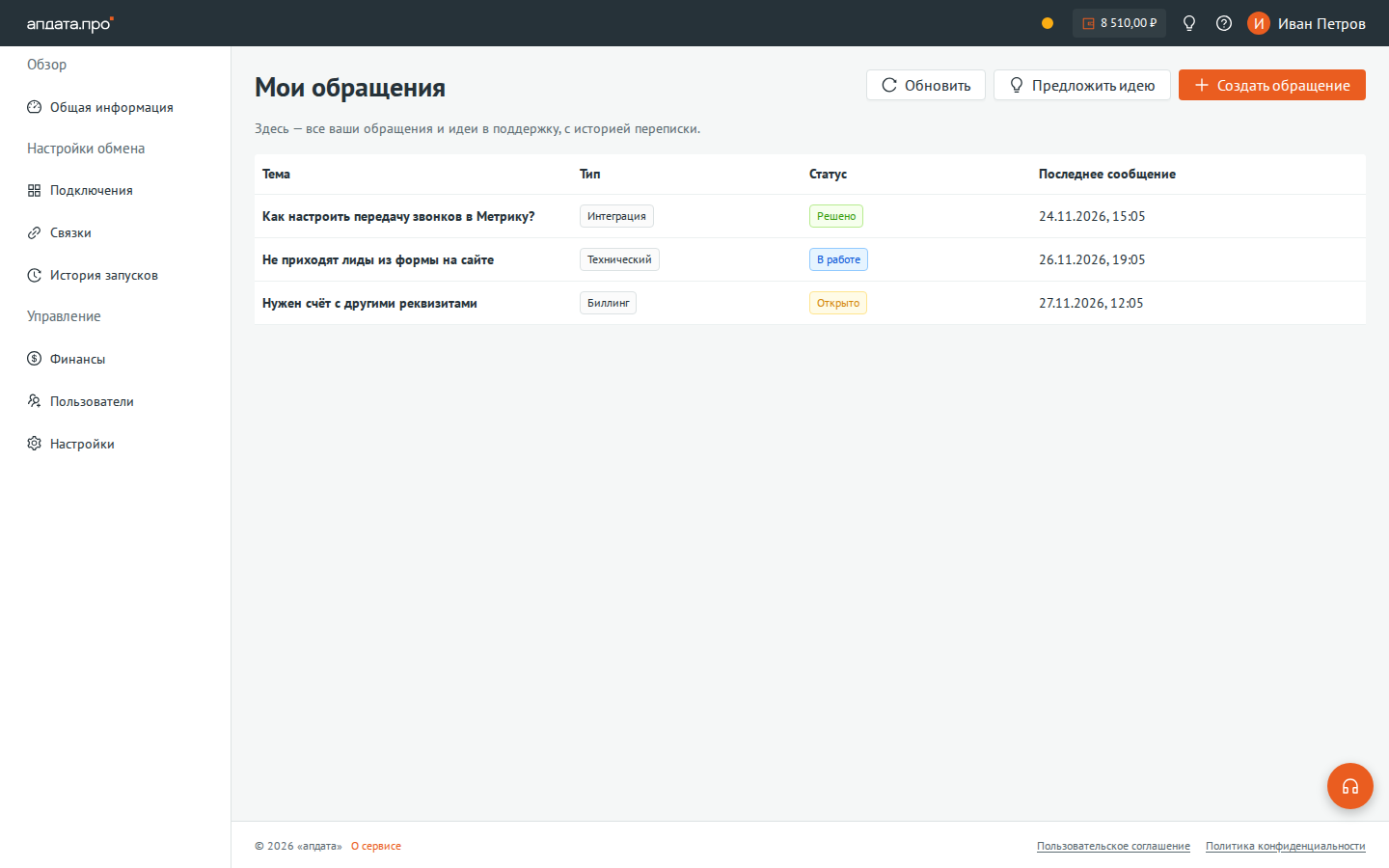
Чтобы открыть список, нажмите ? → Мои обращения в верхней панели. Здесь собраны все ваши обращения, идеи и чаты с историей переписки.
| Колонка | Что показывает |
|---|---|
| Тема | Тема обращения. |
| Тип | Вид обращения (см. ниже). |
| Статус | Текущее состояние обращения. |
| Последнее сообщение | Дата и время последнего сообщения в переписке. |
Сверху расположены кнопки обновления, Предложить идею и Создать обращение. Список обновляется автоматически.
Вы видите только обращения, которые создали сами. Обращения других пользователей вашего абонента в вашем списке не показываются.
Типы обращений
| Тип | Откуда появляется |
|---|---|
| Технический | Форма Написать в поддержку из меню ?. |
| Общий вопрос | Кнопка Создать обращение на странице Мои обращения. |
| Идея | Форма Предложить идею. |
| Чат | Переписка в окне чата. |
| Интеграция | Заявка на подключение другого источника данных. |
| Биллинг | Вопросы по оплате. Такой тип может назначить поддержка. |
Статусы обращений
| Статус | Что означает |
|---|---|
| Открыто | Обращение создано и ждёт ответа поддержки. |
| В работе | Поддержка ответила или занимается вопросом. Обращение переходит в этот статус автоматически после первого ответа поддержки. |
| Ждём вас | Поддержке нужен ваш ответ или дополнительная информация. |
| Решено | Поддержка считает вопрос решённым. |
| Закрыто | Работа по обращению завершена. |
Переписка по обращению
- Откройте Мои обращения.
- Щёлкните по строке обращения. Справа откроется переписка.
- Введите ответ в поле внизу и нажмите кнопку отправки или клавишу Enter.
Ваши сообщения показаны справа, ответы поддержки — слева с именем сотрудника. Служебные отметки выводятся по центру мелким шрифтом. Новые сообщения появляются автоматически, пока переписка открыта.
- Если ответить в обращение со статусом Решено, оно снова станет Открыто.
- В закрытое обращение ответить нельзя. Появится подсказка «Обращение закрыто. Создайте новое, если вопрос остался.»
Уведомления
- Когда поддержка отвечает на обращение или в чате, вам приходит письмо «Ответ по обращению «…»» с текстом ответа. Чтобы продолжить переписку, войдите в кабинет. Отвечать на само письмо не нужно.
- Если сотрудник поддержки создал обращение от вашего имени, вам приходит письмо с его текстом.
- Новые обращения и сообщения сразу видны сотрудникам поддержки. Если за обращением закреплён ответственный сотрудник, он получает письмо о назначении.
Ограничения
- Прикреплять файлы к обращениям и сообщениям в чате нельзя.
- Тема обращения — до 200 символов, текст сообщения — до 10 000 символов.
- Ответить в закрытое обращение нельзя, создайте новое.
- На узких экранах значки ? и Предложить идею в верхней панели не показываются. Пользуйтесь кнопкой чата в правом нижнем углу.
- В режиме «Войти под пользователем» отвечать от имени пользователя нельзя.
См. также
- Решение проблем
- Частые вопросы
- Настройки абонента: доступ техподдержки к кабинету
- Подключения