
Начисления
Что это
Начисление — сумма, которую провайдер должен выплатить партнёру. Начисления появляются автоматически или создаются вручную.
Автоматически начисление создаётся в двух случаях:
- клиент применил промокод партнёра;
- клиент партнёра пополнил баланс, а в его тарифе указана комиссия партнёру.
Как открыть
- Войдите в панель администратора.
- В меню слева выберите Начисления партнёров.
Откроется страница Начисления партнёрам. В верхней части показаны Записей по фильтру и Сумма по фильтру.
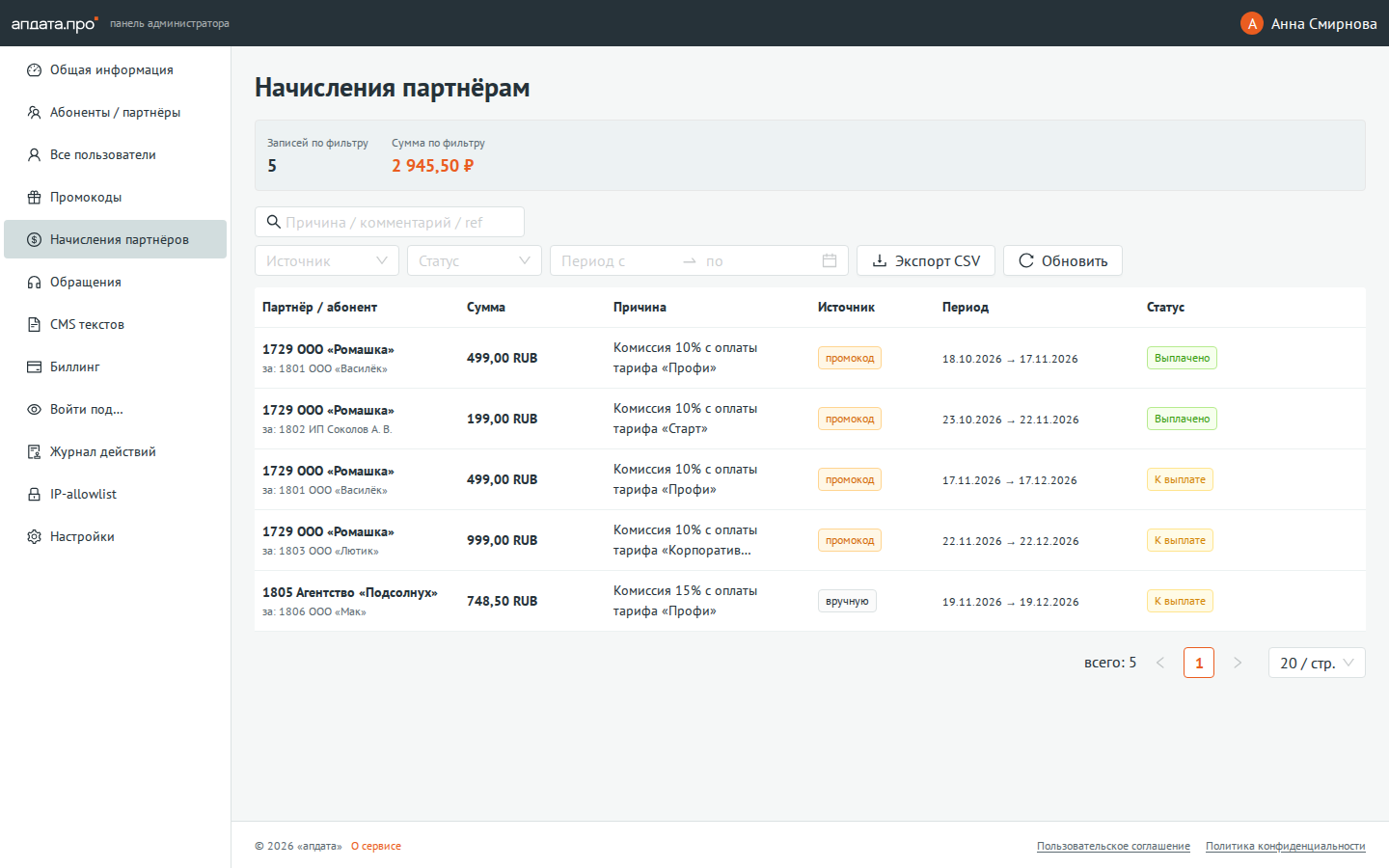
Поиск и фильтры
- Поле поиска ищет по причине, комментарию и номеру документа.
- Источник: Вручную, Промокод, CSV, Автоматически.
- Статус: К выплате, Выплачено, Отменено.
- Период начисления.
Колонки таблицы
| Колонка | Что показывает |
|---|---|
| Партнёр / абонент | Партнёр и, если указан, его клиент. |
| Сумма | Сумма и валюта. |
| Причина | За что начислено. |
| Источник | Как появилось начисление. |
| Период | Период, за который начислено. |
| Статус | К выплате, Выплачено или Отменено. Для выплаченных показан номер платёжки. |
Как создать начисление
- Нажмите Создать.
- Заполните поля формы.
- Нажмите Создать внизу формы.
| Поле | Что указать | Обязательно |
|---|---|---|
| Партнёр | Партнёр, которому начисляется сумма. | Да |
| Клиент (опционально) | Клиент партнёра, если начисление связано с ним. | Нет |
| Сумма | Не меньше 0,01. | Да |
| Валюта | RUB, USD или EUR. | Да |
| Причина | За что начислено, до 500 символов. | Да |
| Период (за что начислено) | Период, за который начислено. Используется в отчётах и фильтрах. | Нет |
| Статус | К выплате, Выплачено или Отменено. | Да |
| Номер платёжки | Номер платёжного документа. | Да, для статуса «Выплачено» |
| Комментарий | Внутренняя заметка. | Нет |
Партнёра, сумму и валюту нельзя изменить после создания.
Как отметить выплату
- Щёлкните по строке начисления.
- В поле Статус выберите «Выплачено».
- Укажите Номер платёжки.
- Нажмите Сохранить.
Выплаченное начисление удалить нельзя. Сначала переведите его в статус «Отменено».
Импорт из CSV
- Нажмите Импорт CSV. Откроется окно Импорт начислений из CSV.
- Нажмите Скачать пример, чтобы получить образец файла.
- Подготовьте файл по образцу.
- Перетащите файл в окно или щёлкните, чтобы выбрать его.
- При необходимости включите Импортировать частично.
- Нажмите Загрузить.
- Проверьте результат и нажмите Готово.
Требования к файлу:
- разделитель полей — точка с запятой;
- кодировка UTF-8 или CP1251;
- колонки:
partner_slug;client_slug;amount;currency;reason;period_start;period_end;source;source_ref;comment; - обязательные колонки:
partner_slug(код партнёра в URL),amount,reason.
Если Импортировать частично выключено, любая ошибка отменяет весь импорт. Если включено, правильные строки сохраняются, а ошибочные попадают в отчёт.
После загрузки показывается, сколько строк сохранено и сколько пропущено, а также ошибки по строкам.
Повторная загрузка того же файла не создаёт дубликаты. Строки, которые уже были импортированы, пропускаются.
Импортированные начисления получают статус «К выплате». Выплата, превышающая баланс партнёра, отклоняется.
Экспорт CSV
Кнопка Экспорт CSV выгружает начисления с учётом текущих фильтров.
Ограничения
- Партнёр, сумма и валюта начисления неизменны.
- Выплаченное начисление нельзя удалить.
- Техподдержка может только просматривать начисления.