
Восстановление пароля
Если вы забыли пароль, задайте новый по ссылке из письма. Если пароль известен, но его нужно поменять, сделайте это в профиле.
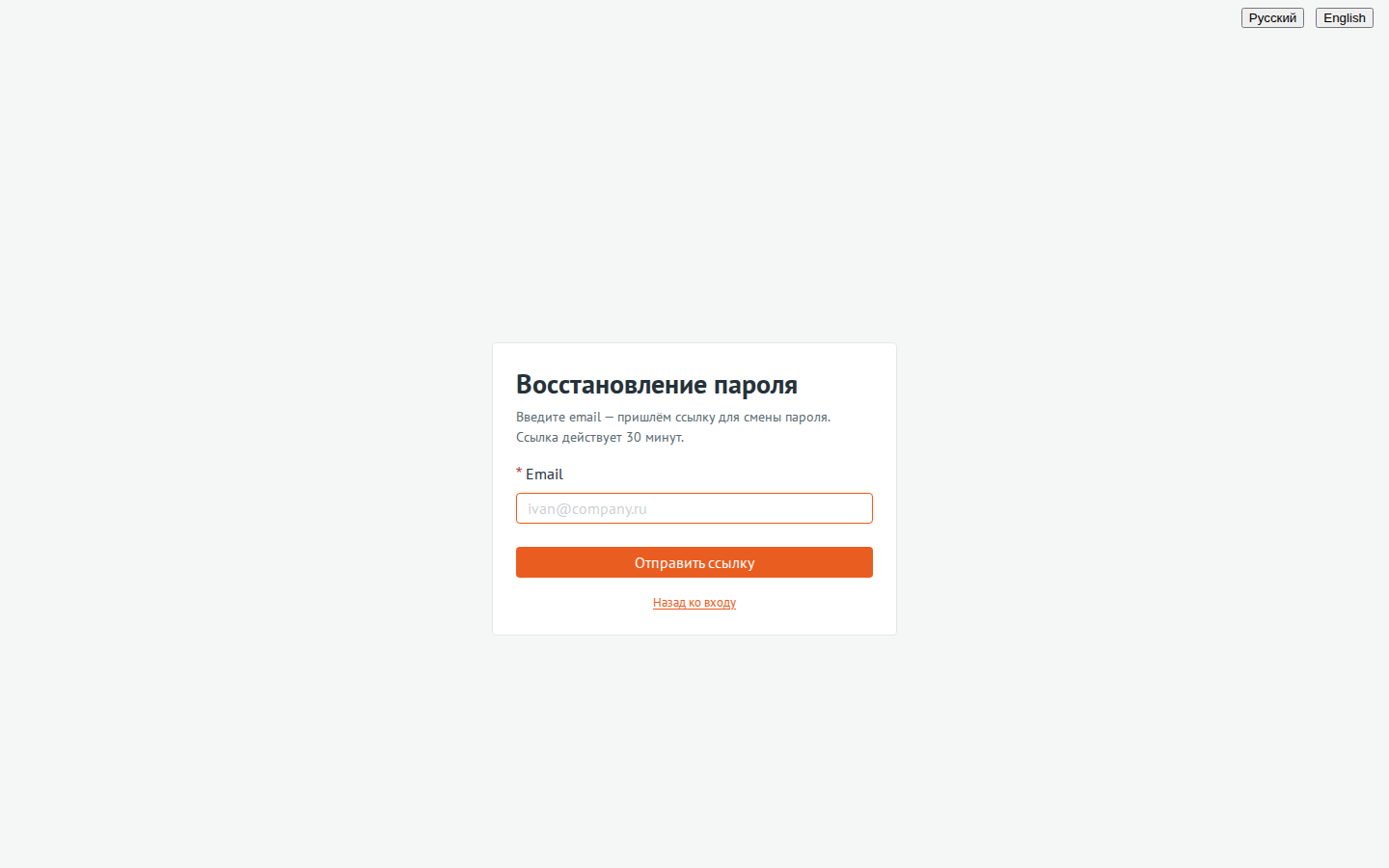
Как восстановить забытый пароль
- На странице входа нажмите Забыли пароль?.
- На странице Восстановление пароля введите Email, который используете для входа.
- Нажмите Отправить ссылку.
- Появится сообщение: «Если такой email зарегистрирован — мы отправили письмо со ссылкой для смены пароля».
- Откройте письмо «Восстановление пароля» и перейдите по ссылке.
- На странице Новый пароль заполните поля Новый пароль и Повторите пароль.
- Нажмите Сменить пароль.
- Появится сообщение «Пароль изменён. Все активные сессии завершены — войдите заново». Нажмите Войти.
Сервис не сообщает, зарегистрирован ли указанный адрес. Сообщение об отправке письма появляется в любом случае.
Срок действия ссылки
- Ссылка действует 30 минут и срабатывает один раз.
- Если запросить письмо повторно, прежняя ссылка перестаёт действовать. Используйте ссылку из последнего письма.
- Если ссылка устарела, на странице Новый пароль появится сообщение «Ссылка недействительна или истекла». Запросите новое письмо.
Требования к новому паролю
- не меньше 10 символов;
- символы минимум трёх групп из четырёх: заглавные буквы, строчные буквы, цифры, спецсимволы.
Что происходит после смены пароля
- Все активные сессии вашей учётной записи завершаются на всех устройствах. Нужно войти заново.
- Если адрес электронной почты ещё не был подтверждён, он считается подтверждённым.
- Если администратор просил сменить пароль при следующем входе, это требование снимается.
- Двухфакторная аутентификация остаётся включённой, если была включена.
Если письмо не пришло
- Проверьте папку «Спам».
- Убедитесь, что ввели тот e-mail, под которым входите.
- Подождите несколько минут и запросите письмо снова. Если запрашивать письма слишком часто, новые письма какое-то время не отправляются.
Письма не отправляются заблокированным учётным записям. Если вашу учётную запись заблокировали, обратитесь к владельцу абонента или администратору.
Как сменить пароль в профиле
- Нажмите на своё имя в правом верхнем углу и выберите Профиль.
- В блоке Смена пароля заполните поля: - Текущий пароль; - Новый пароль; - Повторите новый пароль.
- Нажмите Сменить пароль.
Появится сообщение «Пароль изменён». Новый пароль должен отличаться от текущего.
Если вы входите только через Яндекс ID или VK ID, поля Текущий пароль нет. Вы можете задать пароль, чтобы входить и по e-mail.
Обязательная смена пароля
Администратор может потребовать сменить пароль при следующем входе. Тогда после входа вместо кабинета откроется экран Смените пароль. Задайте новый пароль, чтобы продолжить работу. Кнопка Выйти на этом экране позволяет выйти без смены пароля.
Ограничения
- В режиме просмотра кабинета сотрудником поддержки сменить пароль пользователя нельзя.
- Пароль сотрудника не может узнать никто, включая владельца абонента. Сотрудник восстанавливает пароль сам по ссылке Забыли пароль?.